
YouTubeに動画を投稿する際、「不特定多数に見せたくない」「特定の人だけに共有したい」という場面もあります。
そのようなときに便利なのが、YouTubeの「限定公開」機能です。
本記事では、YouTubeの限定公開のやり方を、スマホ(iPhone)とPCそれぞれの方法でわかりやすく解説します。
さらに、限定公開を利用するメリットや注意点についても紹介するので、ぜひ参考にしてください。
YouTubeの限定公開とは?
YouTubeの限定公開とは、動画のURLを知っている人だけが視聴できる公開設定のことです。
検索結果や関連動画・チャンネルページなどに動画が表示されないため、特定の人だけに共有したい場合に便利な機能として、多くのユーザーに活用されています。
限定公開・公開・非公開の違い
YouTubeには限定公開・公開・非公開の3つの公開設定があり、それぞれ以下のような機能があります。
【限定公開】
URLを知っている人だけが視聴可能で、検索結果には表示されない
【公開】
誰でも視聴でき、検索結果やチャンネルページにも表示される
【非公開】
自分と指定したユーザーのみ視聴でき、URLを共有しても他の人は見ることができない
上記のように、YouTubeの限定公開は「公開」と「非公開」の中間的な設定のような機能といえます。
限定公開でもコメントや高評価は可能
YouTubeの限定公開をした動画には、通常の動画と同様にコメントをしたり、高評価・低評価ボタンを押すことが可能です。
そのため、動画を共有した相手から感想や意見をもらうこともでき、内容の確認やフィードバックを受けたい場合にも活用できます。
限られたメンバーにだけ動画を見てもらいながらコミュニケーションを取れる点も、限定公開の便利なポイントといえます。
YouTubeの限定公開のやり方
YouTubeの限定公開は、動画アップロード時または投稿後に設定変更することで利用できます。
ここでは、スマホ(iPhone・Android)とパソコンそれぞれの限定公開の設定方法を解説します。
【スマホ】YouTubeの限定公開のやり方
スマホ(iPhone・Android)でYouTubeの限定公開を設定するやり方は、以下の通りです。
- YouTubeアプリ画面下の「+」をタップ
- アップロードする動画を選択
- 「次へ」で詳細画面に進む
- 「公開設定」をタップ
- 「限定公開」を選択
- 「アップロード」をタップ
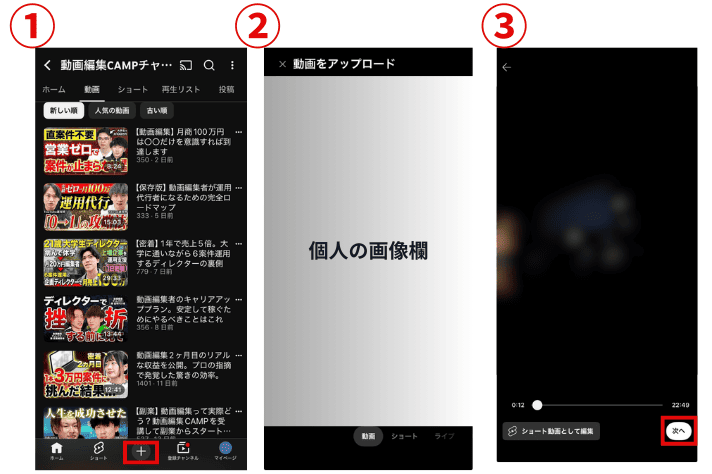
①下部の「+」をタップ→②アップロードする動画を選択→③「次へ」で詳細画面に進む
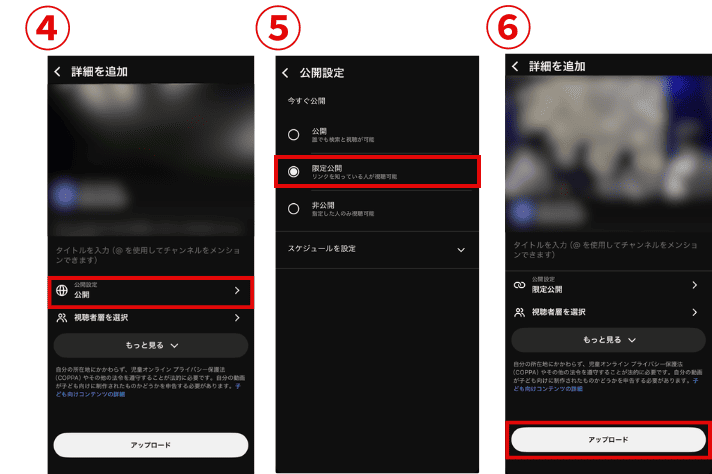
④「公開設定」をタップ→⑤「限定公開」を選択→⑥「アップロード」をタップ
上記の方法で、スマホから限定公開動画を投稿できます。
すでに投稿している動画を限定公開に変更したい場合は、YouTubeの管理画面から変更できます。
「自分のチャンネル」→「動画」→「編集」→「公開設定」→「限定公開」と順番に設定を変更すれば、既存の動画を限定公開にすることができます。
【パソコン】YouTubeの限定公開のやり方
PCからYouTubeの限定公開を設定するやり方は、以下の通りです。
- YouTubeにログインし、右上の「作成」ボタンをクリック
- 「動画をアップロード」を選択
- 動画ファイルをアップロード
- 公開設定の画面で「限定公開」を選択
- 「保存」をクリック
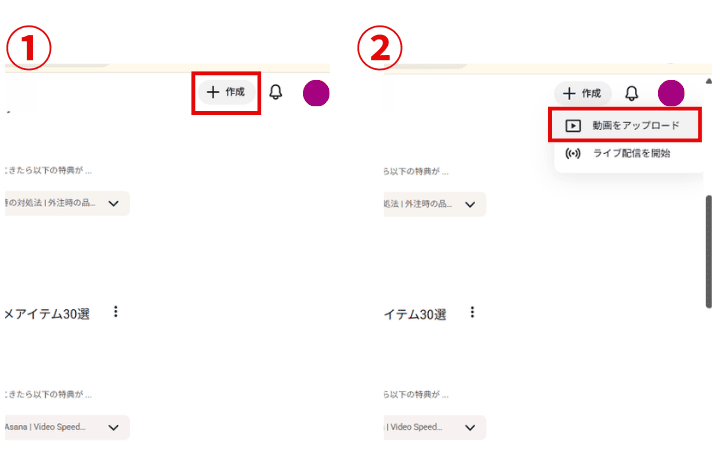
①右上の「作成」ボタンをクリック→②「動画をアップロード」を選択
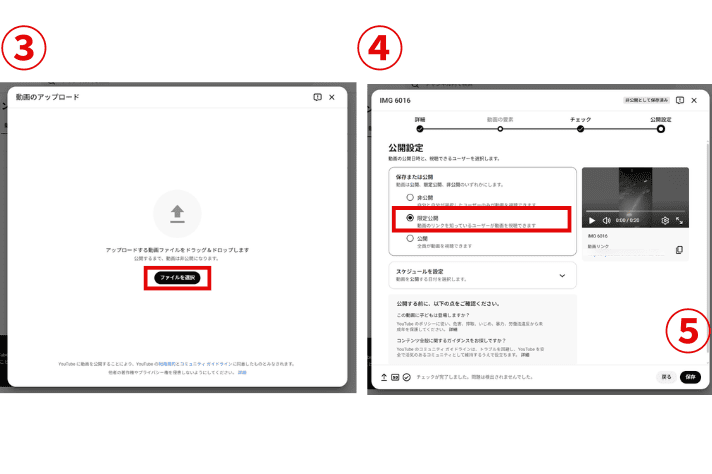
③動画ファイルをアップロード→④公開設定の画面で「限定公開」を選択→⑤「保存」
また、投稿済みの動画の場合は、「YouTube Studio → コンテンツ → 公開設定 → 限定公開」で変更できます。
パソコンでは動画の管理や編集もしやすいため、動画を頻繁に投稿する人はPCでの設定がおすすめです。
YouTube限定公開URLの確認・共有のやり方
YouTubeの限定公開動画は、URLを知っている人だけが視聴できる仕組みになっているため、URLを共有する必要があります。
URLの確認・共有のやり方は簡単で、動画の再生画面にある「共有」ボタンをクリックするだけです。
表示されたURLをコピーし、メールやSNS、チャットツールなどで送ることで、相手に動画を共有できます。
スマホ(iPhone)でもPCでも同じ手順でURLを取得できるため、用途や状況に合わせてYouTubeの限定公開動画を活用するとよいでしょう。
YouTubeの限定公開を行うメリット
YouTubeの限定公開は、動画を不特定多数に公開せず、特定の人にだけ共有したいときに便利な機能です。
一般公開とは異なり、URLを知っている人だけが動画を視聴できるため、プライバシーに配慮しながら動画を共有できます。
ここでは、YouTubeの限定公開を行う主なメリットについて解説します。
特定の人にだけ動画を公開できる
先述した通り、YouTubeの限定公開に設定した動画は、URLを知っている人だけが視聴できる仕組みになっています。
そのため、動画を不特定多数に公開することなく、家族や友人、社内メンバーなど特定の相手にだけ共有することが可能です。
一般公開のように検索結果やチャンネルページに表示されないため、プライベートな動画や社内向けの動画を共有したい場合にも安心して利用できます。
公開前の確認や共有に活用できる
限定公開は、動画を一般公開する前の確認用として活用することも可能です。
動画制作の現場では、クライアントやチームのメンバーに内容をチェックしてもらう際、限定公開が役立ちます。
URLを送るだけで簡単に動画を視聴してもらえるため、大容量の動画ファイルを直接送る必要がなく、スムーズに確認作業を進めることができます。
URLを送るだけで簡単に共有できる
YouTubeの限定公開動画は、動画のURLを共有するだけで簡単に視聴してもらえます。
メールやSNS、チャットツールなどを使ってURLを送れば、相手は特別な設定をしなくても動画を見ることが可能です。
動画ファイルを直接送る必要がないため、データ容量を気にすることなく動画を共有できる点も大きなメリットといえるでしょう。
YouTubeの限定公開をするうえで注意したいポイント

YouTubeの限定公開は便利な機能ですが、やり方だけを覚えて設定しても、思わぬ形で動画が共有されてしまう可能性もあります。
安心して利用するためには、限定公開のやり方だけでなく、仕組みや注意点についてもあらかじめ理解しておくことが大切です。
YouTubeの限定公開を活用するうえで知っておきたいポイントを解説します。
URLが共有されると第三者でも視聴できる
YouTubeの限定公開動画は、URLを知っている人であれば誰でも視聴することが可能です。
そのため、共有した相手がURLを別の人に送った場合、想定していない相手にも動画が視聴される可能性があります。
完全に閲覧できる人を制限したい場合は、限定公開のやり方ではなく「非公開」設定も検討してみてください。
検索結果やチャンネルページには表示されない
YouTubeの限定公開動画は、YouTube検索やGoogle検索の結果には表示されません。
また、自分のチャンネルページの動画一覧にも基本的には表示されない仕組みになっているため、動画を見てもらうにはURLを直接共有する必要があります。
限定公開のやり方を理解したうえで、誰にどのようにURLを共有するのかを考えておくことが大切です。
公開設定の再生リストに入れると動画が公開されてしまう
YouTubeの限定公開動画は、基本的にはURLを知っている人だけが視聴できる仕組みになっています。
しかし、公開設定の再生リストに追加した場合、その再生リストを通じて動画が見つかる可能性があるため注意が必要です。
意図せず多くの人に動画が見られてしまうケースもあるため、限定公開の動画を再生リストに追加する際は、再生リストの公開設定もあわせて確認しておくと安心でしょう。
まとめ | YouTubeの限定公開のやり方は?スマホ・パソコンの設定方法
本記事では、スマホ・パソコンそれぞれのYouTubeの限定公開のやり方を解説しました。
YouTubeの限定公開のやり方を覚えておくと、動画を不特定多数に公開することなく、特定の人にだけ共有することができます。
URLを知っている人だけが視聴できる仕組みのため、家族や友人との動画共有や、仕事での動画確認などさまざまな場面で活用できるでしょう。
本記事で紹介したやり方や注意点を参考に、用途に合わせてYouTubeの限定公開を活用してみてください。
YouTube投稿を本格的に行うなら動画編集スキルも重要
本記事ではYouTubeの限定公開のやり方を解説しましたが、YouTubeで動画を投稿する際には、公開設定だけでなく動画の編集クオリティも重要になります。
見やすく伝わりやすい動画を作るためには、カット編集やテロップ、BGMなどの編集スキルを身につけておくことが重要となるでしょう。
「YouTubeをもっと活用したい」「動画編集のスキルを身につけたい」という方には、動画編集スクールを利用するのも一つの方法です。
動画編集CAMPは、土日のわずか2日間でYouTube動画編集スキルを習得できる短期集中型スクールで、忙しい社会人でも週末だけ時間を確保すれば、月曜日から副業をスタートできます。
受講後は案件紹介コミュニティへの参加権や営業支援など、アフターサポートも充実しています。気になる方は、ぜひオンラインの説明会にご参加ください。
たった2日間でスキル獲得!まずは無料説明会にご参加ください