

YouTubeやTikTokのような動画を作ってみたいと思っても、動画の作り方が分からず、何から始めればよいか迷う初心者は少なくありません。
この記事では、動画の作り方の基本となる手順や、動画作成に必要なものを徹底解説します。
最初からプロ向けの機材を揃えるのではなく、まずは身近なスマホのアプリやパソコンの無料ソフトを活用し、手順に沿って動画の作り方を体験してみましょう。

初心者必見!動画の作り方の全体手順

初心者が動画の作り方を学ぶ際、まずは全体の手順を把握することが大切です。
まずは、動画作成の基本的な手順を4つのステップに分けて解説します。
手順1:どんな動画にするか企画を考える
動画の作り方において、一番最初の手順は「動画内容の企画」です。
まずは「誰に・何を伝えたいか」を決め、YouTube(横画面・長尺)かTikTok(縦画面・短尺)か、投稿先を絞りましょう。
次に、簡単な台本や構成案を作成します。
ここで撮影に必要なものをリストアップしておくと、後の手順がスムーズになります。
初心者は、伸びている競合動画の構成を分析し、真似ることから始めるのが確実な動画の作り方です。
手順2:スマホやカメラで素材を撮影する
企画が固まったら、必要な素材を撮影する手順に入ります。
初心者は手持ちのスマホのカメラで十分ですが、少しの工夫で質を向上させることができます。
例えば、撮影中はスマホの「AE/AFロック(露出とピントの固定)」を活用し、明るさの変化を防ぎましょう。
また、編集時に使いやすいよう、1カットを数秒〜十数秒と短めに区切って撮影しておくのがコツです。
手順3:アプリやソフトで動画を編集する
撮影が終わったら、編集で素材を一本の作品に仕上げます。
初心者のうちは、様々な機能を実際に使ってみながら、動画編集の仕組みを理解するのがおすすめです。
最低限知っておく編集の鉄則は、まず「不要な部分のカット」を全て終わらせてから、「テロップ(字幕)の挿入」「BGM・効果音の追加」の順に進めることです。
この順番を守るだけで、作業のやり直しを防ぐことができ、効率的に動画編集を進められます。
手順4:完成した動画を書き出して公開する
編集が完了したら、動画データとして書き出す(エクスポートする)手順に進みます。
書き出す際の解像度についてですが、最初は「1080p(フルHD)」を選べば、画質とデータ容量のバランスが良く、大半のSNSで綺麗に再生されます。
書き出し後には、必ず動画を通しで視聴し、音量のバランスやテロップの誤字脱字がないか最終確認を行ってから公開しましょう。
初心者の動画作りで必要なものは?
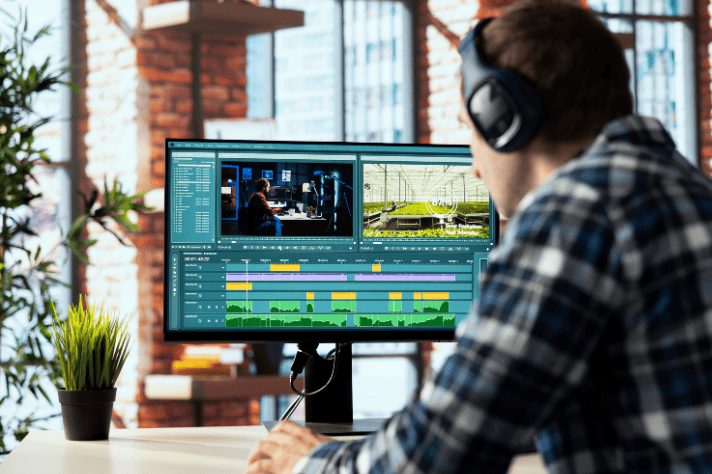
動画作成を始めるにあたって、どのような機材やツールを揃えるべきか迷うかと思います。
ここでは、基本的な動画の作り方を実践する上で、最低限必要なものを具体的に解説します。
動画を作り始める前に用意しておきましょう。
必要なもの1:「スマホ」か「パソコン」
動画編集の作業を行うためのベースとなる端末として、「スマホ」または「パソコン」のいずれかが必要です。
簡単な手順で動画を完成させたい場合、普段から使い慣れているスマホだけでも十分に対応できます。
一方で、画面の広さや将来的な作業の拡張性を重視するのであれば、パソコンが適しています。
どちらの端末を選ぶかによって適した動画の作り方が変わるため、自分の目的や現在の環境に合わせて選択しましょう。
必要なもの2:撮影用カメラ(スマホのカメラでもOK!)
実写の映像素材を用意するためのカメラも必要なもののひとつです。
しかし、高価な一眼レフカメラやビデオカメラを最初から購入する必要はありません。
近年のスマホに搭載されているカメラは非常に高性能であり、初心者が動画の作り方を学ぶ上では最も身近で優秀な機材となります。
まずは手持ちのスマホのカメラを活用し、ピント合わせや明るさ調整といった撮影の基本手順に慣れていくのが効率的です。
必要なもの3:動画編集アプリ・ソフト
撮影した素材をカットし、一つの作品に仕上げるための編集アプリやソフトも欠かせません。
スマホで完結させる場合は、「CapCut」などの直感的に操作できる無料アプリ、パソコンを使用する場合は、「iMovie」などの基本機能を備えた無料ソフトから始めるとよいでしょう。
端末のスペックやOS(iOS、Android、Windows、Mac)によってインストールできるアプリやソフトが異なるため、自分の環境でスムーズに動くツールを選ぶ必要があります。
具体的なアプリやソフトについては、次のブロックで詳しく解説します。
初心者向け!動画編集ソフト・アプリの選び方

動画の作り方を学ぶ上で、自分のレベルや環境に合ったツールを選ぶことは非常に重要です。
動画編集に必要なものが揃っていても、難しすぎるツールを選んでしまうと、手順を覚える前に挫折してしまいます。
ここからは、初心者に適した編集ツールの選び方を解説します。
まずはスマホの無料アプリから気軽に試す
手軽に動画の作り方を体験したい初心者は、スマホの無料アプリを活用するのが一番の近道です。
具体的には、直感的に操作が可能かつ多機能なCapCutやPremiere(アプリ版)がおすすめです。
CapCutは、豊富なエフェクトを使って流行の動画を手軽に作れるのが特徴です。
一方でPremiereは、途中からPC版へ引き継いでプロ仕様に仕上げられるのが魅力です。
CapCutやPremiere(アプリ版)のように、直感的にタップやスワイプで操作できるアプリを使えば、特別な知識がなくても基本の手順をすぐに覚えられます。
PCがあるならパソコンの無料ソフトもおすすめ
自宅にパソコンがある場合は、画面が大きく作業のしやすいパソコン用の無料ソフトを選択するのもおすすめです。
MacBookであれば「iMovie」、Windowsであれば「Clipchamp」が、無料で使えるソフトとしてよく挙げられます。
iMovieはApple製品間でのデータ共有に優れており、Clipchampは豊富なテンプレートで誰でも簡単に動画を装飾できる点が魅力です。
PCを使用すると、スマホのアプリと比較して、細かいカット編集や複数のテロップを重ねるような細かな調整が容易になります。
複雑な手順を要する本格的な動画の作り方に挑戦するのであれば、前段階として、パソコンでのマウスやキーボード操作に慣れておくことをおすすめします。
プロレベルを目指すならAdobe系の有料ソフトが王道
将来的にはプロレベルの技術を身につけたいと考えている場合、最終的に扱いたいのが「Premiere Pro」や「After Effects」といったAdobe系の有料ソフトです。
Premiere Proは多くのプロが愛用する多機能な総合編集ソフトであり、After EffectsはCGやアニメーションなど複雑な映像加工に特化しています。
ただし、これらのソフトは多機能ゆえに初心者が最初から導入すると操作画面の複雑さに困惑してしまう可能性があります。
まずは無料のアプリやソフトで基礎的な手順を習得し、限界を感じてから有料ソフトへ移行することをおすすめします。
スマホとパソコンそれぞれのメリット・デメリット

スマホとパソコンにはどちらにもメリットとデメリットがあるため、自身の目的や状況に合わせて選ぶことが重要です。
ここでは、それぞれの特徴を比較して解説します。
スマホアプリで編集するメリット・デメリット
スマホのアプリを使う最大のメリットは、いつでもどこでも動画の作り方を実践できる手軽さにあります。
撮影から編集、公開までの手順を1台でスムーズに行えるため、初心者が最初に触れる必要なものとして非常に優秀です。
一方でデメリットとしては、画面が小さいため細かな作業がしにくい点や、長時間の動画編集には向いていない点が挙げられます。
短い動画をサクッと作りたい場合や、手軽さを優先したい方に適した選択肢です。
パソコンで編集するメリット・デメリット
パソコンを使用して動画編集を行うメリットは、大画面で快適に作業でき、複雑な手順も効率よく進められる点です。
本格的なソフトを使えば自由度の高い動画の作り方が可能になり、クオリティにこだわった作品に仕上げることができます。
ただし、ハイスペックな端末など高価な機材を揃えると初期費用がかかりやすく、操作に慣れるまで時間がかかる点がデメリットです。
腰を据えて長時間の動画を作りたい初心者や、将来的に高度な編集技術を身につけたい方におすすめです。
まとめ:動画の作り方は?初心者に必要なものや手順
動画の作り方を学びたい初心者は、まず企画から公開までの全体の手順を把握することが大切です。
撮影や編集において、最初から高価な機材やソフトを揃える必要はなく、まずは身近にあるスマホの無料アプリを活用し、基本の操作に慣れることから始めましょう。
自宅にパソコンがある場合は、より細かな編集作業が可能な無料ソフトを試してみるのも有効です。
自身の環境に合ったツールを選び、ぜひこの記事で紹介した手順に沿って動画の作り方を実践してみてください。
たった2日間でスキル獲得!まずは無料説明会にご参加ください