
「自分で編集した動画をYouTubeにアップロードしたいけれど、詳しいやり方がわからない」とお悩みの方もいると思います。
本記事では、パソコンおよびスマートフォンからYouTubeへ動画をアップロードするやり方を具体的に解説します。
また、事前に把握しておくべき動画の容量やサイズの制限、最適な画質、さらにはアップロードが進まないといった予期せぬトラブル時の対処法も紹介します。

YouTubeへ動画をアップロードする基本的なやり方
YouTubeへの動画アップロードのやり方は、使用するデバイスによって手順が異なります。
細かい設定やファイルサイズの大きい動画を扱う際はパソコンからのアップロードがおすすめです。
撮影した動画をそのまますぐに公開したい場合や外出先で手軽に作業を進めたい場合はスマホがおすすめです。
ここでは、パソコンのブラウザを利用する場合と、スマートフォンの公式アプリを利用する場合に分けて、具体的なアップロード手順を解説します。
パソコンからアップロードする手順
パソコンからのアップロードは、YouTubeの管理ツールであるYouTube Studioを通じて行います。
基本的には画面の案内に従って進めることでスムーズに動画を公開できるため、以下の流れを参考にしながら実際に操作してみましょう。
1. YouTube Studioにアクセスして動画を選択する
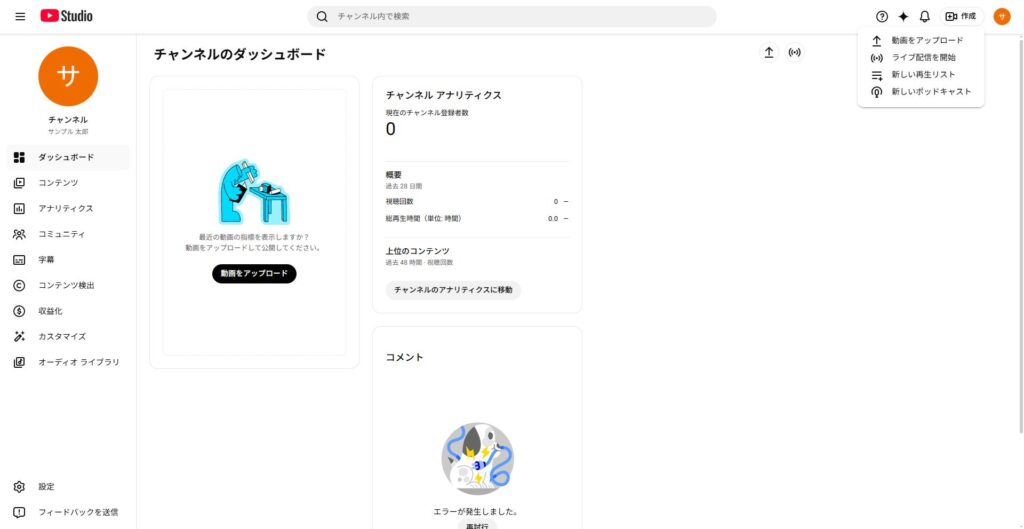
まず、YouTube Studioにアクセスし、画面右上の「作成」をクリックし、「動画をアップロード」を選択します。
次に表示される画面にて「ファイルをアップロード」をクリックし、アップロードしたい動画を選択します。
2. タイトルや詳細情報の設定を行う
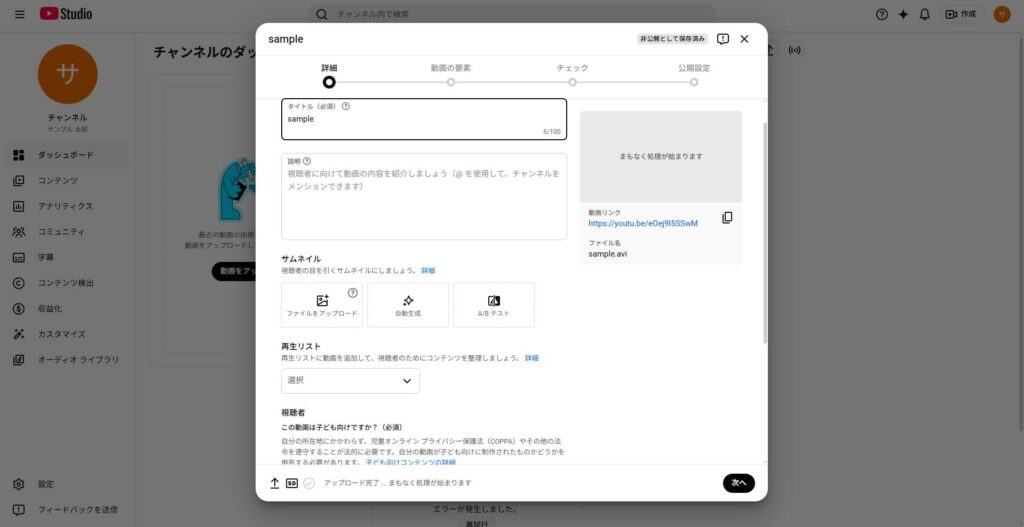
動画の読み込みが進む間に、タイトル、説明欄、サムネイル、再生リストへの追加、子供向けの有無、年齢制限を設定します。
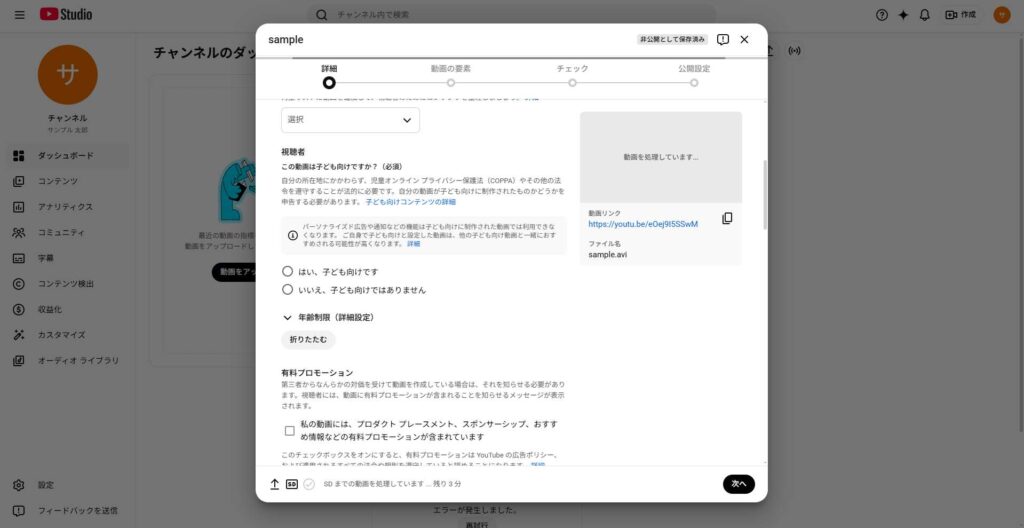
ショート動画のサムネイルについては、スマートフォンアプリからのみ設定可能であるため、パソコンからアップロードができないことに注意が必要です。
3. 動画の要素を設定しチェックを行う
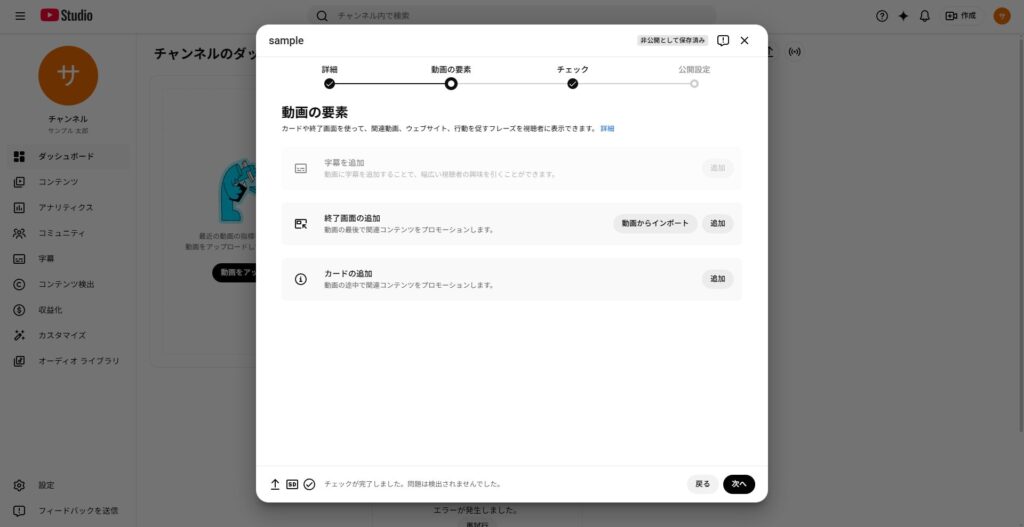
詳細設定が完了したら、「次へ」をクリックして動画の要素を追加します。
具体的には、字幕、動画の途中・終了時に紹介する関連コンテンツの設定です。
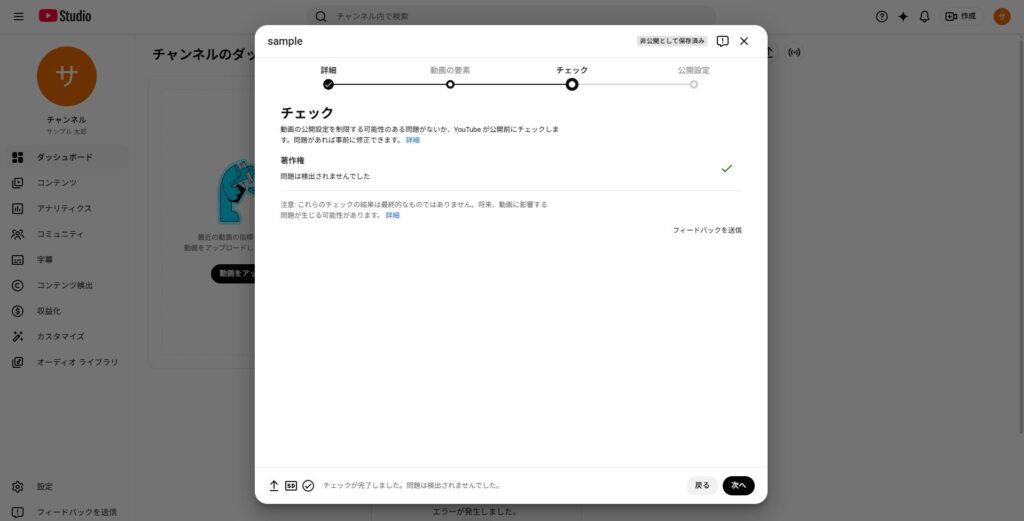
動画の要素を追加した後に「次へ」をクリックすると著作権のチェックの結果が表示され、問題がある場合はアップロードができなくなります。
4. 公開設定を確認し、アップロードする
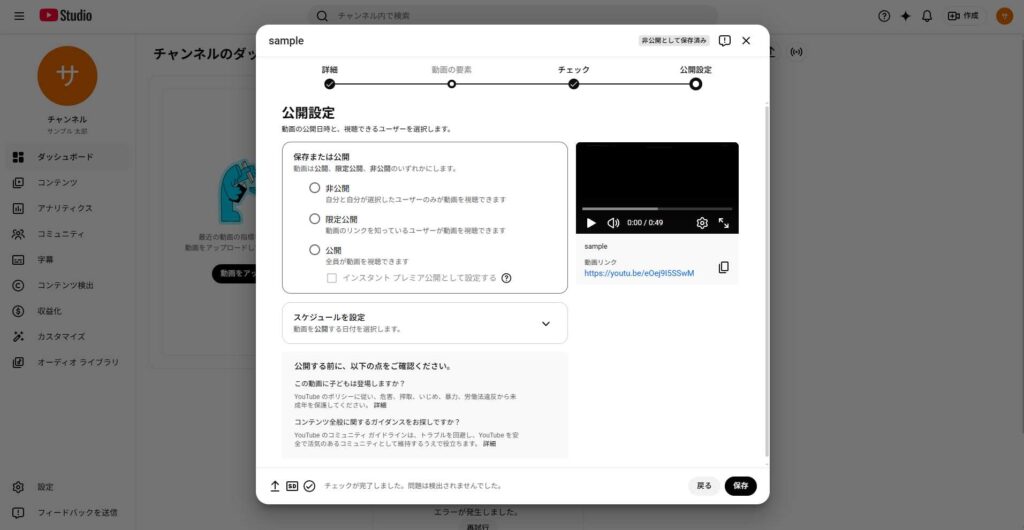
最後に「公開設定」の画面で、公開、非公開、限定公開のいずれかのステータスを選択します。
また、アップロードの日時を設定したい場合は、この画面で設定が可能です。
設定内容に問題がなければ「公開」もしくは、「保存」ボタンをクリックし、アップロード手順は完了です。
スマホアプリからアップロードする手順
スマートフォンからのアップロードは、YouTube公式アプリを使用することで簡単に実行できます。
スマホアプリからアップロードする手順を下にまとめました。
1. アプリを開きアップロード画面へ進む
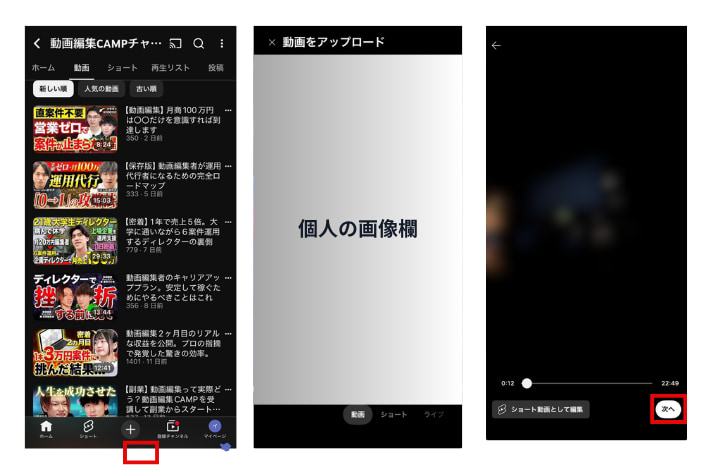
スマートフォンでYouTubeアプリを開き、画面下部の中央にある「+」アイコンをタップします。
スマートフォンのカメラロールや写真ライブラリが表示されるため、対象の動画を選びます。
また、この時点で横動画・ショートを選択します。
2. 詳細情報を設定しアップロードを実行する
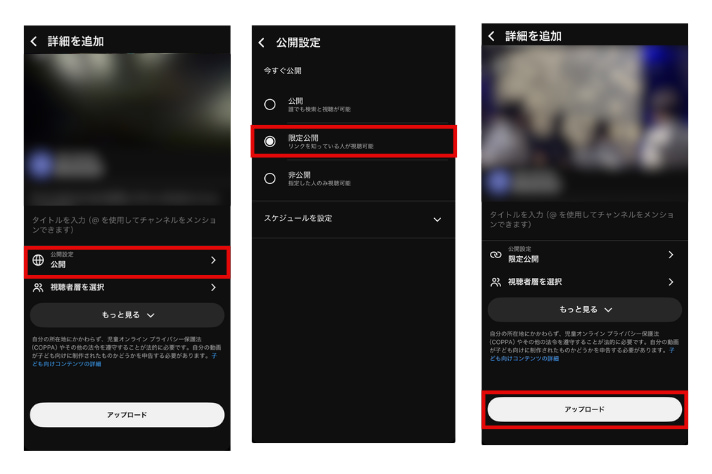
最後の画面として、タイトル、公開範囲、視聴者層、説明欄などを入力する画面に進みます。
サムネイルは、画面左上のアイコンをタップすると変更が可能です。
適切な設定を選んだ後、画面下部の「動画をアップロード」ボタンをタップしアップロードを開始します。
YouTubeアップロード時の制限と目安(容量・サイズ・画質)
YouTubeに動画をアップロードする際は、システム上の制限や推奨される基準を把握しておく必要があります。
特に動画の容量やサイズ、画質の設定は、スムーズな公開や視聴者の満足度に直結する重要な要素です。
動画の容量とサイズの制限
YouTubeでは、アップロードできる動画の容量やサイズに明確な制限が設けられています。
初期設定のアカウントでは15分以内の動画に制限されていますが、アカウントの確認(電話番号認証)を行うことで上限を引き上げることが可能です。
認証後の最大ファイルサイズは256GB、または最大再生時間12時間のいずれか小さい方が上限となります。
動画がこの制限を超える場合は、編集ソフト等を使用してアップロード前に圧縮処理やカットを行う必要があります。
おすすめの画質と解像度の目安
視聴者に快適な映像を提供するためには、アップロードする動画の画質を適切に設定することが重要です。
YouTubeが推奨する一般的な高画質の目安は、解像度1080p(1920×1080ピクセル)およびアスペクト比16:9のフォーマットです。
より高精細な映像を公開したい場合は、4K(3840×2160ピクセル)でのアップロードにも対応しています。
ただし、高画質になるほどファイルの容量が大きくなり、アップロードが進まない原因になることもあるため、目的や通信環境に応じたバランスのよい設定をおすすめします。
YouTubeへのアップロードが進まない・遅いときの対処法

YouTubeへの動画アップロードが進まない、あるいは極端に遅い場合、いくつかの原因が考えられます。
ここでは、問題が発生した際に確認すべきポイントと、具体的な対処法について解説します。
通信環境を確認する
アップロードが進まない原因として最も多いのが、インターネット通信環境の不安定さです。
Wi-Fi接続を利用している場合は、ルーターの再起動や有線LANへの切り替えを行うことで改善する可能性があります。
スマートフォンのモバイル回線を使用している場合は、通信制限がかかっていないか確認が必要です。
通信速度を測定するツールなどを利用し、十分な「上り速度」が出ているか確認しておきましょう。
動画のファイルサイズや形式を見直す
動画のファイルサイズが大きすぎる場合や、YouTubeが対応していないファイル形式である場合も、アップロード処理が停止する要因となります。
設定した画質が高すぎないか確認し、必要に応じて動画出力のやり方を変更して容量を圧縮してください。
YouTubeはMP4形式を推奨しているため、他の形式でエラーが起きる場合は、MP4に変換してから再度試してみてください。
また、サイズが制限内に収まっている場合でも、ファイル自体が破損していないか再生テストを行うことが重要です。
アプリやブラウザの再起動とキャッシュクリア
通信環境やファイルサイズに問題がない場合、使用している端末やソフトウェアの一時的な不具合が疑われます。
パソコンの場合はブラウザの再起動や、閲覧履歴(キャッシュ)の消去を行うことで進行状況が正常に戻ることがあります。
スマートフォンのYouTubeアプリを利用している場合も、アプリの強制終了(タスクキル)や、端末自体の再起動が有効です。
これらの操作を行っても解決しない場合は、YouTube側のサーバー障害の可能性もあるため、公式の障害情報を確認してください。
アップロード時によくあるトラブルと解決策
YouTubeへの動画アップロードにおいて、データ容量やファイルサイズの超過で処理が進まない問題以外にも、いくつかのトラブルが発生する可能性があります。
ここでは、アップロードの完了前後に直面しやすい代表的なエラーとその対策を解説します。
著作権に関するエラーが出た場合
動画内に他者の楽曲や映像が含まれている場合、アップロード時のチェック処理で著作権侵害のエラー(Content IDの申し立て等)が表示されることがあります。
画質やサイズの制限をクリアしていても、著作権に抵触すると動画の公開が制限されるため注意が必要です。
このエラーが出た場合は、YouTube Studioの機能を利用して該当部分の音源をミュートするか、著作権フリーの素材に差し替える対処を行います。
他者の権利を侵害しないよう、動画制作の段階で素材の利用規約を確認しておきましょう。
公開ステータスの設定ミスに関する注意点
アップロードのやり方自体に問題がなくても、公開ステータスの設定を誤ると、意図しない対象に動画が配信されるトラブルが生じます。
動画の「公開」「非公開」「限定公開」の仕様を正確に把握し、アップロード画面での最終確認を怠らないことが必須です。
万が一、準備途中の動画を誤って公開してしまった場合は、パソコンやスマホの管理画面から即座にステータスを「非公開」に変更することで被害を防げます。
まとめ:YouTubeへのアップロードのやり方は?画質・容量の制限も解説
本記事では、パソコンのブラウザおよびスマートフォンからYouTubeへ動画をアップロードする具体的なやり方を解説しました。
スムーズな動画公開のためには、システムの制限である動画の容量やサイズ、推奨される画質の基準をあらかじめ把握しておくことが重要です。
万が一アップロードが進まない場合は、通信環境の確認やファイル形式の見直し、端末やアプリの再起動といった対処法が有効となります。
また、著作権エラーや公開ステータスの設定ミスなど、よくあるトラブルに対する事前の備えも不可欠です。
これらの手順や注意点を正しく理解し、安全かつ確実な動画の公開に役立ててください。
たった2日間でスキル獲得!まずは無料説明会にご参加ください