
YouTubeやSNSに動画を投稿したいと考えていても、編集用のパソコンを持っていないため諦めてしまっている方は多いのではないでしょうか。
最近の動画編集アプリは進化しており、スマホでもカット編集からテロップ入れまでパソコンに近い作業を行うことが可能です。
本記事では、スマホでYouTubeの動画編集はできるの?というところから初心者におすすめの動画編集アプリを厳選してご紹介します。
また、スマホで動画編集をするメリットや具体的な編集方法、スマホの動画編集に物足りなくなった方に向けた選択肢までをまとめました。
スマホで動画編集をしてみたい方は、ぜひこの記事を最後までご覧いただき、自分にぴったりの制作スタイルを見つけてください。
スマホでYouTubeの動画編集はできるの?
結論からお伝えすると、最近のスマホは性能がとても高いため、パソコンを持っていなくても十分にYouTube動画の作成が可能です。
スマホの画面を指でタップするだけの簡単な操作で、不要な場面をカットしたり音楽を入れたりといった高度な編集作業が自由に行えます。
動画の書き出しや投稿もスマホ1台で完結するため、編集が終わった瞬間にそのままYouTubeへアップロードできる点もスマホならではの大きな魅力です。
現在は無料のアプリでもプロのような本格的な加工ができる機能が揃っており、初心者の方でもクオリティの高い映像を簡単に仕上げられるようになっています。
初期費用をかけずにまずは動画投稿を始めてみたいと考えている方にとって、お手元のスマホは非常に頼もしい存在になるといえるでしょう。
YouTube動画編集におすすめのスマホアプリ6選

最近は魅力的な動画編集アプリが数多く登場しているため、初心者の方はどれを選べばいいか迷ってしまいますよね。
そこで、まずは各アプリの特徴や編集難易度をひと目で比較できるように、以下の表に分かりやすくまとめました。
| アプリ名 | 利用料金 | 難易度 | 特徴 |
|---|---|---|---|
| PowerDirector | 基本無料 有料版あり | 中級者向け | AI機能が充実した本格派アプリです |
| CapCut | 基本無料 有料版あり | 初心者向け | 流行のエフェクトやフィルターが豊富に備わっています |
| VN | 基本無料 有料版あり | 初心者向け | 映像を滑らかに動かしたり速度を変えたりする機能が豊富です |
| Kinemaster | 基本無料 有料版あり | 初・中級者向け | 動画を重ねる高度な編集や背景の合成作業まで行えます |
| InShot | 基本無料 有料版あり | 中級者向け | 写真加工も得意としておりSNS向けのサイズ調整が楽にできます |
| iMovie | 完全無料 | 初心者向け | Apple端末に標準搭載され、操作が極めてシンプルです |
PowerDirector

PowerDirectorは最先端のAI技術を数多く搭載しており、編集作業の大部分をシステムに任せて理想の動画を作り上げることが可能です。
最大100本もの動画や写真を一度に読み込ませるだけで、AIが自動的に内容を判断して自然な流れの1本へと仕上げてくれます。
映像の中から最高の瞬間を自動で探し出す機能も備わっているため、膨大なデータの中から自分でベストショットを探す手間がかからないのが魅力です。
短いSNS向けのリール動画から見応えのある長編作品まで幅広く対応しており、初心者でも迷わず高度な演出を実現できる実用性の高さが大きな強みになっています。
CapCut

引用元:CapCut公式サイト
CapCutにはYouTubeやSNSで人気のコンテンツを作るために必要な機能が、初心者でも使いやすい形で一通り揃っています。
最新のAIスクリプト生成機能を活用すれば、動画の台本作りから自動編集までをアプリに任せてスムーズに作業を進めることが可能です。
豊富なテンプレートや著作権フリーの音楽素材が充実しているため、素材選びに迷うことなく初心者の方でもセンスの良い作品を完成させられます。
複雑な設定を必要とせずスマートな編集システムが作業を助けてくれるので、今まで動画編集の経験がない方でも安心して使いこなせるのが魅力です。
VN
引用元:VN公式サイト
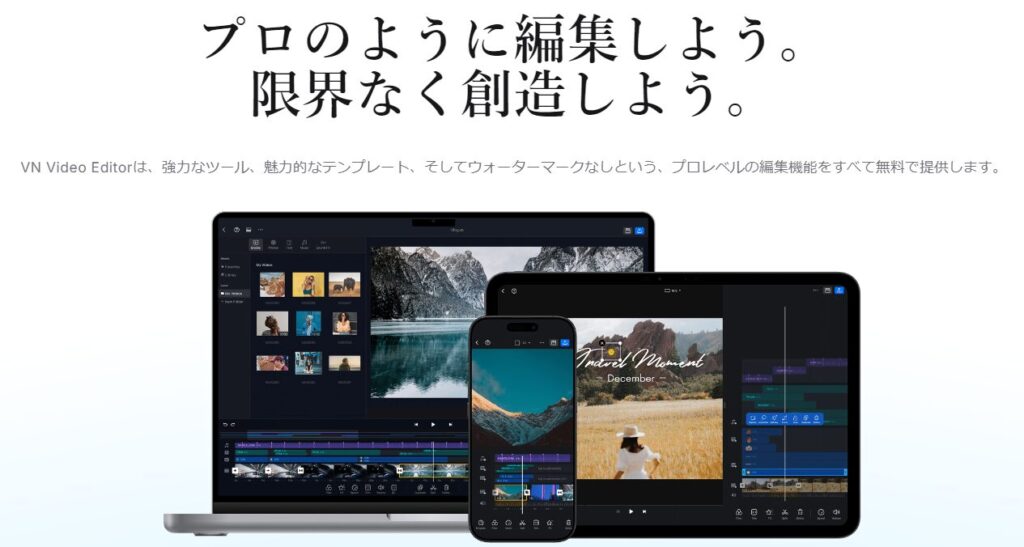
VNは豊富な機能を無料で利用できるだけでなく、完成した動画にアプリのロゴが自動で入らないため非常に使いやすいツールです。
映像の中に別の動画や音楽を何層にも重ねて配置できるようになっており、複雑な演出もスマホの操作だけで自由自在に行えます。
画面内の特定のものを滑らかに動かしたり、映像のスピードを緩急つけて変化させたりといった高度な加工も簡単に行えるのが特徴です。
周囲の雑音を消して声をクリアにする機能や、話している内容を認識して自動で字幕を付ける機能など、便利なAIサポートも充実しています。
用意されたお洒落なテンプレートに手持ちの素材を当てはめるだけで、編集の手間をかけずにクオリティの高い作品を完成させることが可能です。
Kinemaster
引用元:Kinemaster公式サイト
KineMasterは専用の素材ストアから豊富なエフェクトを自由に取り入れられるため、初心者の方でも手軽に映像のバリエーションを増やすことができます。
映画の撮影で使われるような背景合成の技術が指先一つで再現可能となっており、日常の風景を全く別の世界へと自由に入れ替えることが可能です。
AIが被写体を自動で判別して背景を取り除く高度な機能も備わっていますが、こちらは無料でのお試し利用や有料プランでの提供となっています。
基本機能は無料で十分に楽しめますが、より本格的な素材を使いたい場合やアプリのロゴを消したい場合には有料版を検討するのが良いでしょう。
4Kの高画質書き出しにも対応しているため、大画面で再生しても劣化しない非常に美しい作品を自分の手で丁寧に仕上げられるのが魅力です。
InShot
引用元:InShot公式サイト
InShotは動画制作を通して自分の創造性を自由に表現できるよう設計されており、初心者の方でも最新のトレンドを取り入れた加工が手軽に楽しめます。
複数の言語で字幕を自動生成して細かく編集できる機能が備わっており、視聴者にとって読みやすく正確な情報を伝える動画をスムーズに作れます。
字幕の読みやすさを高めてより多くの人に内容を届けられる工夫が施されている点は、SNSでの注目度を向上させたい方にとって大きな利点です。
InstagramなどのSNS投稿に最適なサイズ調整がワンタップで完了するため、スマホ向けの縦型動画をメインに作りたい方に向いています。
写真加工のような感覚で直感的に操作できる画面構成になっているので、編集が初めてという方でも迷わずに作業を始められるのが大きな魅力です。
iMovie
引用元:iMovie公式サイト
iMovieはiPhoneやiPadに最初から入っているため、追加の費用をかけずにプロのような動画制作を今すぐ始められます。
料理や製品レビューといった人気ジャンルのテンプレートも豊富に揃っており、構成に迷うことなく物語をデザインすることが可能です。
背景を自由に入れ替えられるグリーンスクリーン機能や本格的なフィルターも備わっているため、日常の風景を映画のように変えられます。
撮影した素材のピントを後から調整できる高度な編集にも対応しており、スマホ1台でアーティスティックな表現を追求できるのが利点です。
作成中のデータはApple製品の間でスムーズに共有できるので、外出先ではiPhone、仕上げはMacといった自由な使い分けを楽しめます。
スマホでYouTubeの動画編集をするメリット

YouTubeの動画編集と聞くと高性能なパソコンが必要だと思われがちですが、実はスマートフォンならではの大きなメリットがたくさんあります。
高価な機材を揃えなくても、手元のスマホ一台で「撮る・編集する・投稿する」という一連の流れをすべて完結できるのが大きな利点です。
撮影から投稿までスマホ一台で完結させられる
スマートフォンで動画を撮影すれば、そのままアプリを開いて編集・投稿まで一気に完結させることができます。
撮影・編集・投稿という一連の流れをすべてスマホ上で行えるため、デバイス間のデータ移行や環境の切り替えが一切不要です。
この一貫性こそが投稿への心理的なハードルを下げ、未経験からでも継続的な発信活動を続けるための大きな強みとなります。
いつでもどこでも動画編集ができる
スマホで動画編集をするのなら、重い機材を持ち運ぶ必要がなく、外出先や移動中などの隙間時間を使って作業を自由に進められます。
場所を選ばずに編集できる環境は、忙しい毎日の中で動画投稿を長く続けたい方にとってまさに理想的なスタイルです。
通勤電車の待ち時間やカフェでの休憩中を有効活用することで、まとまった時間が取れない日でも効率的に動画を編集することができます。
デスクの前に座り続ける必要がない柔軟な制作方法は、現代のライフスタイルにぴったりです。
初期投資費用が少なくて済む
動画編集に挑戦するにあたって高価なパソコンや周辺機器を買い揃える必要はなく、手持ちのスマホだけで今すぐ動画編集に挑戦できます。
最近は無料でもある程度のクオリティの動画が作れるアプリも数多く登場しており、予算を抑えながら本格的な作品作りを楽しむことが可能です。
まずはコストをかけずにスタートして、実際に動画を作っていく中で自分に合うスタイルをじっくりと見つけていきましょう。
機材の壁を感じて一歩踏み出せなかった方にとって、スマホ編集は夢を叶えるためのもっとも身近な選択肢といえます。
スマホでのYouTube動画編集のやり方
スマホアプリを使ったYouTubeの動画編集は、基本的な手順さえ押さえてしまえば初心者の方でも決して難しくはありません。
高度なテクニックを最初から詰め込むのではなく、まずは動画のクオリティを底上げする重要なステップを一つずつ確認するのが上達への近道です。
ここでは具体的な編集の流れを解説しますので、全体の流れを把握してから実際のアプリ操作に挑戦してみましょう。
①カット編集
撮影した動画の中から不要な部分を取り除いて、視聴者が飽きないリズムを作る作業を「カット編集」と呼びます。
動画編集の基本となるこの作業は、視聴者が途中で飽きて離脱するのを防ぐために最も重要な工程です。
具体的なやり方は、編集したい動画のタイムラインを指でスライドさせて切りたい位置に合わせ、「分割」ボタンをタップすることから始まります。
前後の不要なシーンを切り離し、その部分を選択して削除ボタンを押せば、残った映像同士が自動でつながる仕組みです。
この一連の流れを繰り返して、動画全体の流れをスムーズに整えていくのが動画編集の基本となります。
②動画をつなぎ合わせる
複数の動画クリップを順番に並べて、一本のストーリーとして形作っていく作業が「つなぎ合わせ」です。
この工程は一見すると単純ですが、つなぎ方次第で視聴者に与える印象が劇的に変わるため、奥の深い作業といえます。
具体的なやり方は、まずプロジェクトを作成して使用したい動画素材をすべてアプリ内に読み込ませる手順から始めるのが基本です。
配置した素材をタイムライン上で長押しして左右に動かせば、直感的な操作で簡単に順番を入れ替えられます。
素材同士の間にできた境界線を調整し、そのまま保存ボタンを押せば一本の繋がった動画として完成する仕組みです。
③テロップ挿入
映像の内容を言葉で補足し、視聴者にメッセージをより正確に伝えるための工程が「テロップ挿入」です。
音を出せない環境で見ている視聴者にも内容がしっかり伝わるため、動画の満足度を高める上で欠かせない要素となります。
具体的なやり方は、メニューからテキストツールを選択して好きな文字を入力し、画面上の適切な位置に配置するのが基本です。
フォントの色を調整して表示時間を映像の動きに合わせれば、視覚的な情報が整理された動画を完成させることができます。
④書き出し
編集アプリで作成したプロジェクトを、一般的な動画ファイルへと変換してスマホ内に保存する作業を「書き出し」と呼びます。
YouTubeに投稿するなら「解像度1080p・フレームレート30fps」以上に設定するのが、高画質を保つための目安です。
具体的なやり方は、画面にある出力ボタンをタップし、用途に合わせた保存形式と数値を選択して処理が100%になるまでアプリを閉じずに待つだけです。
アルバム内に新しい動画が保存されたことを確認できれば、全ての編集工程が無事に終了したといえます。
⑤YouTubeにアップロードする
完成した動画をプラットフォームのサーバーへ転送し、ネット上に公開するための最終工程がアップロード作業です。
具体的なやり方は、YouTubeアプリの作成ボタンから保存した動画を選択し、まずは動画ファイル自体の送信を確実に開始させます。
視聴者の興味を引くようなタイトルや動画の内容を説明する文章を入力して詳細設定の画面で公開範囲を選び、保存ボタンを押すことで完了します。
アップロードの処理には数分かかるため、完了の通知が出るまで通信を切らずにそのままの状態で待機してください。
ここまでのステップを丁寧に進めていけば、初心者の方でもYouTubeに動画を投稿することができます。
スマホで物足りなくなってきたら、PC編集への移行を考えよう
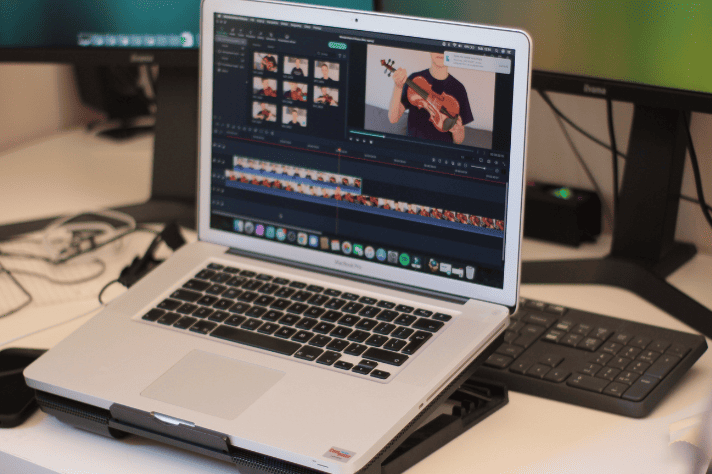
スマホ編集の枠を超えてさらにクオリティを追求したいなら、パソコンでの本格的な制作に挑戦するのがおすすめです。
PCを使えば画面の解像度が格段に上がるため、細部にまでこだわったプロのようなテロップ配置や色彩補正が自由自在に行えます。
ただし、多機能な編集ソフトをいちから一人で使いこなすのは難易度が高く、途中で挫折してしまう方も少なくありません。
操作に不安を感じる方や最短ルートで上達したい方は、プロの指導が受けられる動画編集スクールがおすすめです。
動画編集スクールを活用すれば、PC編集の基礎から応用までを専門の講師から効率よく教わることが可能です。
プロの技術を直接学びながらスムーズにPC移行を果たせれば、クリエイターとしての可能性をより一層広げることができます。
スマホでYouTube動画編集ができる?おすすめのアプリややり方|まとめ
本記事では、初心者の方がスマホで動画編集をするためのおすすめアプリや具体的な5つのステップを紹介してきました。
まずはアプリ選びから始め、カットやBGM挿入といった基本操作を一つずつ丁寧に進めていくことが大切です。
慣れてきたらテロップや書き出しの設定にもこだわってみると、映像のクオリティが劇的に向上し満足度も高まります。
より表現の幅を広げたいと感じたときには、PC編集への移行やスクールの活用を検討するのもひとつの手です。
動画編集スクールへ通い、プロの技術を体系的に学びながら日々の発信を続けていけば、収益化を目指すことも決して夢ではありません。
まずは身近な風景や大切な思い出を撮ることから始めて、動画制作の楽しさを存分に味わってみてはいかがでしょうか。
たった2日間でスキル獲得!まずは無料説明会にご参加ください