

動画編集を始めたいけれど、
「どの程度のスペックのパソコンを選べばいいか分からない」
「デスクトップパソコンとノートパソコンどっちが良いの?」
とお悩みの方もいらっしゃるのではないでしょうか。
パソコンのスペックや形状には様々な種類があるため、動画編集に何を重要視すべきか迷いやすいものです。
そこで本記事では、動画編集パソコンに重要なスペックと、おすすめの動画編集パソコン15選をご紹介していきます!
動画編集パソコンの選び方やよくある質問についても解説していきますので、ぜひ参考にしてみてください。


動画編集用パソコンに重要な7つのスペック

ストレスなく動画編集するには、一定以上のスペックを持つパソコンが必要です。
動画のカット編集だけであれば比較的軽い処理で済みますが、さらに高度な編集を行う場合は、CPUやGPUなどの性能が重要になります。
以下では、動画編集用パソコンを選ぶ際にチェックすべきスペックを7つの項目に分けて解説します。
- OS(Mac/Windows):好みでOK
- 形状:デスクトップ vs ノート
- CPUの性能:OSにより異なる
- メモリの容量:16GB以上を推奨
- SSDの容量:最低512GB
- GPUの性能:複雑な編集では必須
- 画面サイズ:14インチ以上推奨
なお、最低限欲しいスペックは、パーツごとに以下のとおりです。パソコン選びの際に、参考にしてください。
| 項目 | 推奨パソコンのスペック早見表 |
|---|---|
| CPU | Windows:Intel Core i7 / Ryzen 7 以上 Mac:Apple M2 以上 |
| メモリ | 16GB以上 |
| ストレージ | 512GB |
| GPU | Radeon 760M など |
| 解像度 | 1,920×1,080(フルHD)以上 |
| 画面サイズ | 14型以上 |
1.OS(Mac/Windows):好みでOK
- パソコン選びで悩みたくない方:Mac
- 動画編集以外の用途でも使いたい方:Windows
動画編集のパソコンを選ぶ際に、「MacかWindows」のどちらが良いか悩む方は多いですが、どちらでも問題ありません。
どちらのOSでも、「Adobe Premiere Pro」などの主要ソフトが正常に動けば、動画編集用のパソコンとして利用できます。
なお、Appleが出している「Final Cut Pro」だけはMac専用ソフトのため、Final Cut Proを使いたい方は、Mac一択となります。
一方でWindowsは、対応ソフトが多くパーツの選択肢も豊富なため、コストパフォーマンスの高い構成を組みやすいメリットがあります。
動画編集以外にも、ゲームなどの用途でパソコンを使う方は「Windows」がおすすめです。
2.形状:デスクトップ vs ノート
動画編集パソコンの形状については、デスクトップパソコンとノートパソコンのどちらでも問題ありませんが、基本的にはノートパソコンが推奨されます。
基本的に副業やフリーランスレベルの編集の場合、多くの案件はYouTube動画になります。
近年のノートパソコンは性能・排熱性ともに優秀なため、YouTubeレベルの動画編集であれば十分行えます。
また、家での動画編集作業に飽きた際、デスクトップパソコンだと外出先に持ち出すことが難しいですが、ノートパソコンであればコワーキングスペースやカフェに気軽に持っていくことができます。
クライアントとの打ち合わせの際にデータを本体ごと持ち歩くこともできるため、ノートパソコンがおすすめです。
デスクトップパソコンは持ち歩きできない分、性能や容量が比較的高い傾向にあるというメリットもあります。
自宅でじっくり動画編集を行う方や、高スペックなパソコンが欲しい場合は、デスクトップパソコンを選ぶのも1つの手です。
3.CPUはCore i7以上が目安
CPUとは、「Central Processing Unit(中央演算処理装置)」の略で、パソコンの頭脳にあたります。CPUが高いほど処理能力が速くなり、高負荷の処理も素早く行えます。
CPUの性能は、「i5<i7<i9」「Ryzen5<Ryzen7<Ryzen9」のように、数字が大きいほど良くなりますが、数値が大きい分高額になる傾向にあります。
動画編集に適したCPUは、Windowsの場合Core i7、Ryzen7です。
MacならM2チップが最低欲しいラインです。
Core i5でも編集は可能ですが、本格的に動画編集を行う場合物足りなくなる可能性が高いため、i7を推奨しています。
CPUの種類には一般的に、以下の3つがあります。
- Intel(インテル)の「Coreシリーズ」
- AMD(エー・エム・ディー)の「Ryzenシリーズ」
- Macは、Intel製もしくは自社製の「Mシリーズ」
CPUのスペックと動画編集の目安は以下の通りです。
動画編集時であれば、CPUの性能が高いほど動画編集の動作は速くなり、快適に作業できるでしょう。
| 必要なCPU | 動画編集の目安 |
|---|---|
| Intel Core i5-12400 ・Ryzen5 5600 | フルHD動画編集・YouTube動画向け |
| Intel Core i5-13400・Intel Core i7-12700・Ryzen7 5700X | シンプルな4K動画編集(YouTube投稿動画など) |
| Intel Core i7-12700K・Intel Core i7-13700・Ryzen9 5900X | 複雑な4K動画編集 |
| Intel Core i9-12900K・Intel Core i9-13900KF・Ryzen9 5950X | RAW動画・4Kのマルチ編集(高度な4K動画編集) |
4. メモリの容量:16GB以上を推奨
メモリは処理能力を担う部品で、数値が大きいほど快適な操作ができます。よく「作業するテーブルの大きさ」とも例えられる部品です。
販売されているパソコンのメモリは一般的に、4GB・8GB・16GB・32GBがあります。
快適に動画編集を行うなら、できるだけ16GB以上のパソコンを選ぶのがおすすめです。
メモリの容量と、動画編集の目安は以下の通りです。
| メモリ容量 | 動画編集の目安 |
|---|---|
| 8GB | フルHDの動画編集可能 動画編集ソフトだけは利用できる 処理の重たいアニメーションの制作は不向き |
| 16GB | フルHDの動画編集が快適に可能 複数のソフトを利用しても問題ないレベル 簡易な4Kの動画編集は可能 |
| 32GB~ | 4K動画編集や高画質の画像処理も快適に可能 アニメーションも問題なく制作できるプロ仕様 カラーグレーディングなどの高負荷の作業も可能 |
YouTube動画編集をしたい場合には、「Core i7以上」「16GB」、4K動画を高度・長時間編集したい方は「Core i9」「64GB」の組み合わせがおすすめです。
もっと凝った映像制作、アニメーション制作がしたい場合は、32GBのメモリを選ぶのがおすすめです。
自分がどのような動画編集をしたいかを考えて、メモリを選んでみてください。
5. SSDの容量:最低512GB以上
記憶媒体は、HDD(Hard Disk Drive、ハードディスクドライブ) とSSD(Solid State Drive、ソリッドステートドライブ)の2種類があります。
SSDの方がデータの読み書きが速く、消費電力や発熱が少ないため、動画編集を快適に行えるでしょう。
ただ、SSDはHDDよりも単価が高く、同価格の場合には保存容量が少ないというデメリットがあります。
本格的に動画編集を行うなら、512GB以上はあるパソコンを選ぶのがおすすめです。
目安としては、iPhoneでフルHDでの動画を撮影した場合、1時間で約10GBの容量を消費します。
パソコンはすでにOSなどの初期装備で容量を消費しているので、おおよそ40~45時間分でいっぱいになる計算です。
なお、SSDやHDDは、外付けでの利用も可能です。いざとなれば増設も可能なので、最初は512GB~1TBくらいで考えるとコスパ的にも良いでしょう。
6. GPUの性能:複雑な編集では必須
GPU(グラフィックボード)は、パソコンのディスプレイに画像や映像を出力するためのパーツです。
動画編集においては、以下の処理に関係します。
- エフェクト処理
- カラーグレーディング
- AI利用
- エンコード など
ただし、近年の内蔵GPUは処理能力が高く、フルHDや簡単な4K動画であれば十分対応可能であるため、複雑な編集をする予定でなければ、ノートパソコンの内蔵GPUで大丈夫です。
複雑な編集や高度な4K動画を制作する際は、独立型のGPUが必要になるでしょう。
なお、動画編集ソフトで主流の「Adobe Premiere Pro」は、サポートされている GPUが決まっています。詳しくは「Premiere Pro 必要システム構成」でご確認ください。
7. 画面サイズ:14型以上推奨
動画編集パソコンの画面サイズは、14型(14インチ)以上がおすすめです。
13型程度であれば大丈夫ですが、表示領域が狭く、作業効率が下がるおそれがあります。
ノートパソコンであれば、16型程度だと作業領域と携帯性のバランスが良く、多くの方にベストな選択となるでしょう。逆に19型前後まで大きくなると、パソコン本体が重くなり、携帯性が損なわれます。
デスクトップは、基本的にどんなに大きくても大丈夫です。
作業領域全体が視界に入る程度の大きさにしておけば、動画編集作業時の疲労を軽減できます。
【予算10~15万円】動画編集におすすめのパソコン5選

動画編集用パソコンは高価なイメージがありますが、10~15万円程度の予算でも十分に動画編集ができるモデルを購入できます。
「動画編集用のパソコンを用意したいけれど、なるべく予算は削りたい」と考える方に、おすすめのパソコンを5つ紹介します。
ノートパソコンだけでなく、デスクトップパソコンも併せてご紹介していきますので、ぜひ参考にしてみてください。
- ASUS Zenbook 14 OLED (UX3405)
- Lenovo IdeaPad Slim 5 Gen 10(16型 AMD)
- MacBook Air M2チップ
- HP OmniDesk(AMD)
- Dell 16 ノートパソコン
1. ASUS Zenbook 14 (UX3405)
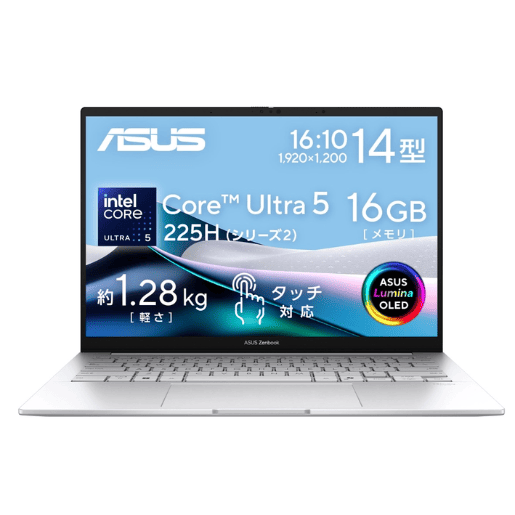
| 参考価格(税込) | 144,800~ (2026年3月現在) |
| CPU | Intel® Core™ Ultra 5 225H~ |
| メモリ | 16GB~ |
| ストレージ | 512GB~ |
| 解像度 | 1920×1200 |
| 画面サイズ | 14.0型 |
「ASUS Zenbook 14」は、約1.28kgという圧倒的な軽さと14.9mmの薄さが特徴的なパソコンです。
インテルAIBoost専用エンジンを内蔵しているため、あらゆるタスクを高速かつ高い電力効率で実行できます。
内蔵のインテルArcグラフィックスにより、動画編集の高負荷な作業も快適に行えます。
また、アスペクト比16:10の有機ELディスプレイを搭載していて、ディティールも鮮やかに写しだす優れモノとなっています。
出先でも動画編集をしたいという方が、まず挑戦しやすいパソコンと言えるでしょう。
2. Lenovo IdeaPad Slim 5 Gen 10(16型 AMD)
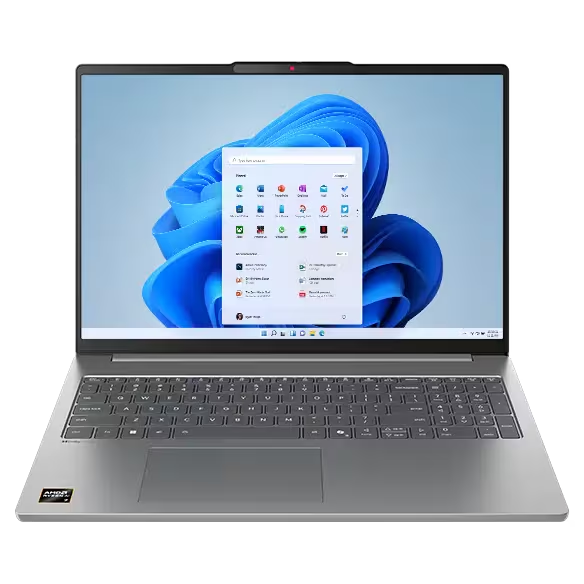
| 参考価格(税込) | 134,742円~ (2026年3月現在) |
| CPU | AMD Ryzen™ 5 8645HS |
| メモリ | 16GB |
| ストレージ | 512GB (SSD) |
| GPU | AMD Radeon™ 760M |
| 解像度 | 2,880×1,800 (OLED) |
| 画面サイズ | 16.0型 |
「Lenovo IdeaPad Slim 5 Gen 10(16型 AMD)」商品ページはコチラ
「Lenovo IdeaPad Slim 5 Gen 10(16型 AMD)」は、16インチの大型2.8K有機ELディスプレイを搭載したパソコンです。ノートパソコンのなかでも高い色再現性を持つ1台で、映像美を追求する動画編集に適しています。
CPUが比較的新しい「AMD Ryzen™ 5 8645HS」であり、AI処理にも対応しています。
AI対応の動画編集ソフトは近年増加傾向にあるため、これからの現場でも大活躍が期待できます。
頑丈で持ち運びにも不便しませんが、メモリが16GBから増設できない点に注意が必要です。もし32GB以上のメモリを搭載したい場合は、ほかの増設可能な機種を選びましょう。
3. MacBook Air M2チップ
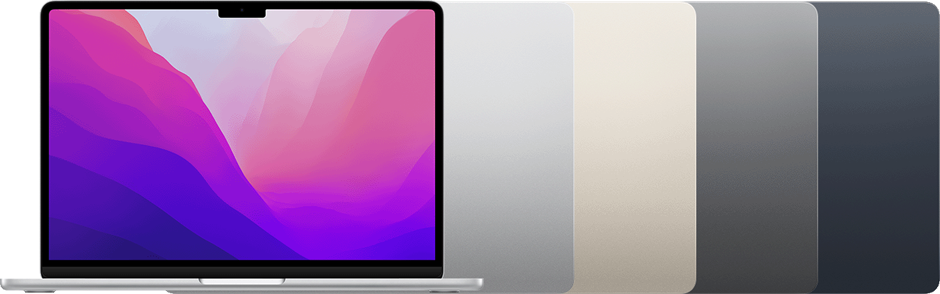
| 参考価格(税込) | 131,800円~ (販売当初) |
| CPU/GPU | Apple M2チップ |
| メモリ | 8GB~ |
| ストレージ | 256GB~ |
| 解像度 | 2,560×1,664 (Liquid Retina) |
| 画面サイズ | 13インチ |
「MacBook Air M2チップ」は2022年に登場したMacBookAirで「Apple M2チップ」を搭載しています。
AppleのCPUは処理能力がずば抜けており、M2チップでもYouTube動画編集であれば、十分な性能を発揮します。
メモリはデフォルト8GBで、フルHD動画の編集も可能ですが、快適さを重視するなら16GBにアップグレードすると良いでしょう。
何よりも、Appleの統一規格により、パーツの良し悪しを考えなくていいのも良いところです。とにかく失敗したくない方は、MacBookを買いましょう。
現在、こちらのモデルは生産を終了していますが、Apple公式の「認定整備済製品」ページで安価なモデルが掲載される可能性があるため、要チェックです。
4. HP OmniDesk(AMD)
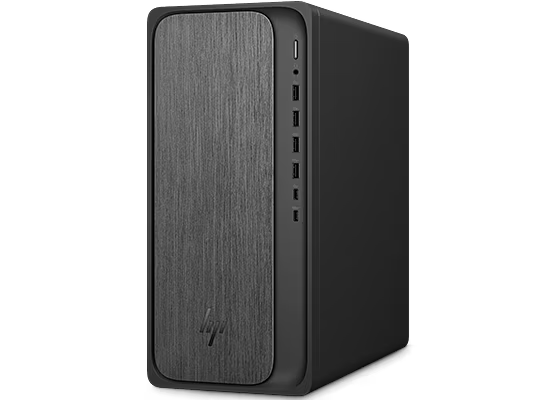
| 参考価格(税込) | 144,800円~ (2026年3月現在) |
| CPU | AMD Ryzen™ 5 8500G |
| メモリ | 16GB |
| ストレージ | 1TB (NVMe M.2 SSD) |
| GPU | AMD Radeon™ 740M |
「HP OmniDesk(AMD)」は、作業者向けに作られたデスクトップパソコンです。
CPUに「AMD Ryzen™ 5 8500G」を搭載しており、内蔵GPUの性能がかなり高めになっています。そのため、フルHD編集程度であれば余裕でこなせるでしょう。
また、SSDが標準で1TB搭載されています。動画編集はとにかく容量を消費しますが、これぐらいあれば安心して作業が可能です。
デスクトップなので、購入後の増設がしやすい点も魅力の1つで、持ち歩く予定がなく、コスパを求める方にはぜひおすすめしたい1台です。
5.Dell 16 ノートパソコン
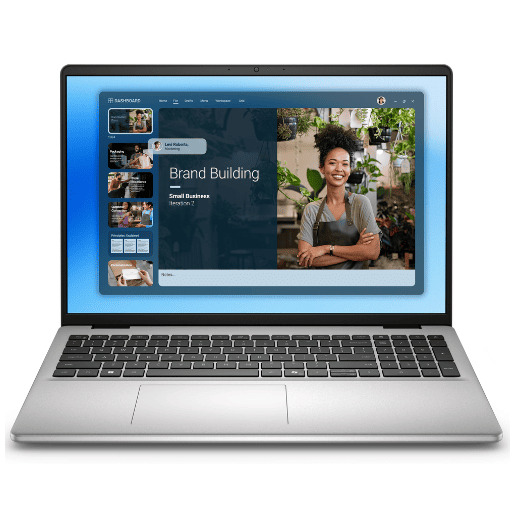
| 参考価格(税込) | 148,999円~ (2026年3月現在) |
| CPU | Core™ 5 120U |
| メモリ | 16GB |
| ストレージ | 512 GB |
| 解像度 | 1920×1200 |
| 画面サイズ | 16インチ |
「Dell 16 ノートパソコン」は、インテルCoreプロセッサーとグラフィックスを搭載したパソコンです。
アスペクト比16:10の16インチ画面を搭載しているため、鮮明な画面で動画編集を行うことができます。
耐久性が高く、長期間使用できるよう設計されていて、バッテリーも長持ちするため、電源に接続する時間を最小限に抑えられます。
【予算15~20万円】動画編集におすすめのパソコン5選

15~20万円と、ある程度予算を組める方向けに、以下5つのおすすめパソコンを紹介します。
- NEXTGEAR JG-A5A60
- GALLERIA RL7C-R35-C5N
- MacBook Air M4チップ
- ASUS Zenbook SORA (UX3407)
- HP OmniBook X Flip 14-fm
1. NEXTGEAR JG-A5A60
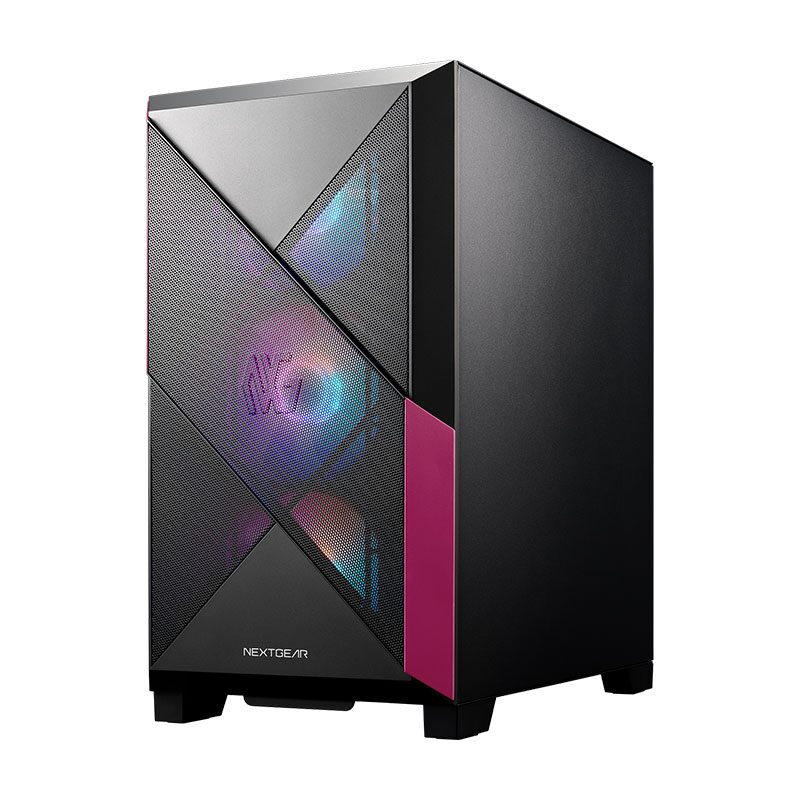
| 参考価格(税込) | 199,800円~ (2026年3月現在) |
| CPU | AMD Ryzen™ 5 7500F プロセッサ |
| メモリ | 16GB |
| ストレージ | 1TB (NVMe Gen4 SSD) |
| GPU | AMD RADEON™ RX 9060 |
「NEXTGEAR JG-A5G60」は、独立型GPUである「AMD RADEON™ RX 9060」を搭載したデスクトップパソコンです。
用途としてはゲーミングパソコンになりますが、動画編集にも適しています。CPUもコスパが高い「Ryzen」にすることで、十分なスペックを持ちつつも20万円以内の価格を実現しました。
デスクトップパソコンであるためストレージも多く、SSDを1TB積んでいるので、データを保存するのにも最適です。パソコンを持ち歩くつもりでなければ、かなりおすすめしたい1台です。
2. GALLERIA RL7C-R35-C5N

| 参考価格(税込) | 199,980円~ |
| CPU | Core i7-13620H |
| メモリ | 16GB (DDR5) |
| ストレージ | 1TB (Gen4 SSD) |
| GPU | GeForce RTX 3050 6GB Laptop GPU |
| 解像度 | 2,560×1,440 |
| 画面サイズ | 15.6型 |
「GALLERIA RL7C-R35-C5N」商品ページはコチラ
「GALLERIA RL7C-R35-C5N」はNVIDIA GeForce RTX 30シリーズ Laptop GPUを搭載しており、動画編集をはじめとするクリエイティブワークに適しています。
sRGBカバー率95%で、細部まで鮮明に映し出す高解像度ディスプレイとなっていることも特徴です。
ストレージは1TB、CPUもCore i7と十分なスペックがあるため、クリエイティブな作業を行う際にも快適に使用することができるでしょう。
3. MacBook Air M4チップ
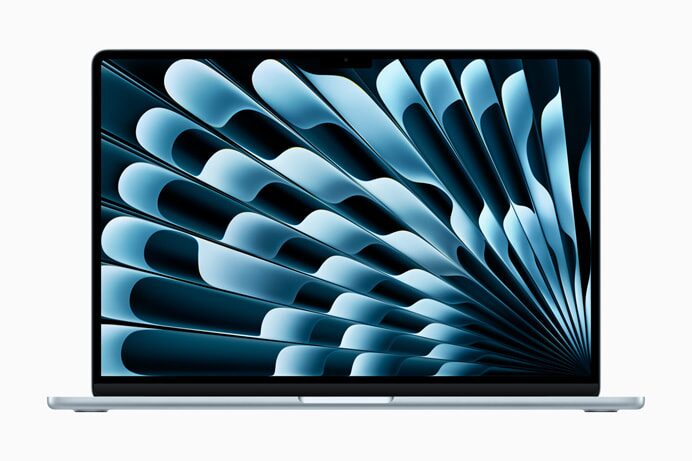
| 参考価格(税込) | 184,800円~ (2026年3月現在) |
| CPU/GPU | Apple M4チップ |
| メモリ | 16GB~ |
| ストレージ | 512GB (SSD) ~ |
| 解像度 | 2,560×1,664 (Liquid Retina) |
| 画面サイズ | 13.6型~ |
「MacBook Air M4チップ」は、2025年に新登場した最新のMacBookAirです。
驚異的な性能を誇るCPU「Apple M4」を搭載しており、さらにAI性能やグラフィック性能が向上しました。メモリは16GBですが、M4の性能により、メモリ32GB搭載のWindowsパソコンと遜色ない動画編集が可能です。
バッテリー持ちもよく、4K編集もそこそここなせる、まさに器用万能なパソコンを臨むなら、MacBookAirで間違いありません。Apple公式の「認定整備済製品」ページで安価なモデルが掲載される可能性があるため、要チェックです。
4. ASUS Zenbook SORA (UX3407)
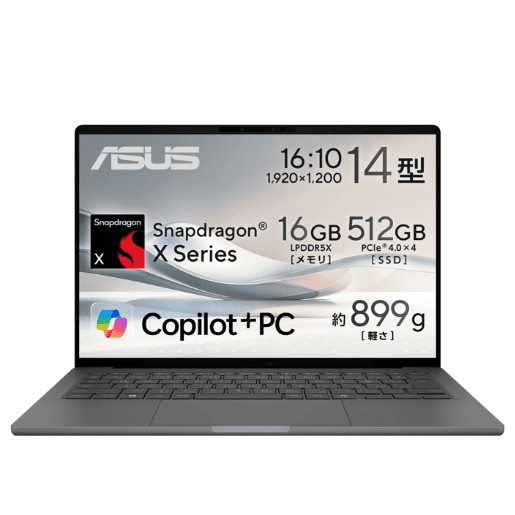
| 参考価格(税込) | 174,800円~ (2026年3月現在) |
| CPU | Snapdragon® X X1-26-100 |
| メモリ | 16GB |
| ストレージ | 512GB |
| 解像度 | 1920×1200 |
| 画面サイズ | 14.0型 |
「ASUS Zenbook SORA (UX3407)」商品ページはコチラ
「ASUS Zenbook SORA」は、約899gと超軽量薄型であるのに加え、移動中でもストレスフリーで楽しめる長時間バッテリーを搭載した、持ち歩くのにも便利なモバイルノートパソコンです。
また、Snapdragon Xシリーズプロセッサーで、動画編集のような作業もスムーズに行うことができます。
毎秒数兆回にも及ぶ高速AI処理が可能で、AI画像・動画生成や写真・動画データのAI管理などタスクにも素早く対応します。
動画編集を行う際にAI機能を活用したいと考えている方には特におすすめのパソコンです。
5. HP OmniBook X Flip 14-fm
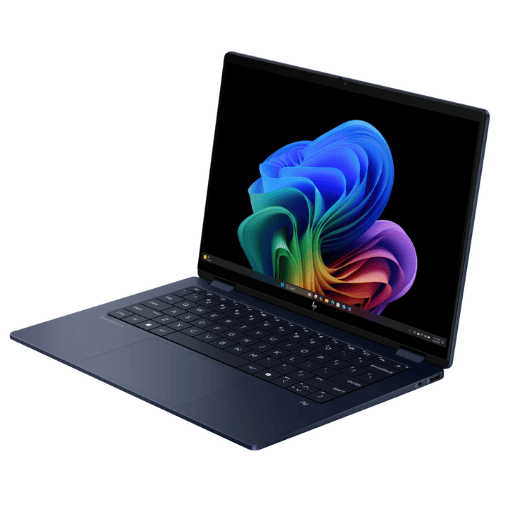
| 参考価格(税込) | 194,800円~ (2026年3月現在) |
| CPU | Core™ Ultra 5 |
| メモリ | 16GB~ |
| ストレージ | 512GB~ |
| 解像度 | 2880×1800 |
| 画面サイズ | 14.0インチ |
「HP OmniBook X Flip 14-fm」商品ページはコチラ
「HP OmniBook X Flip 14-fm」は、AIエンジンである高性能NPUを内蔵した次世代プロセッサーのパソコンです。
最大 17.5時間駆動 のロングバッテリーに加え、80%で自動的に充電を停止してバッテリーの摩耗や損傷を抑える機能を保有しているため、屋外で動画編集を行いたい際でも安心して作業を行うことができます。
また、最大47TOPSの高性能NPUを内蔵しており、AI処理がNPUに割り当てられているため、パフォーマンスとバッテリー効率が高いのもおすすめポイントです。
【予算20万円以上】動画編集におすすめのパソコン5選

とにかく予算を惜しまない方向けに、20万円以上でおすすめのパソコンを以下の5つ紹介します。
- GALLERIA RL7C-R56-C5N
- DAIV Z4-I7I01SR-B
- MacBook Pro
- HP OmniDesk
- Mac Pro
1. GALLERIA RL7C-R56-C5N
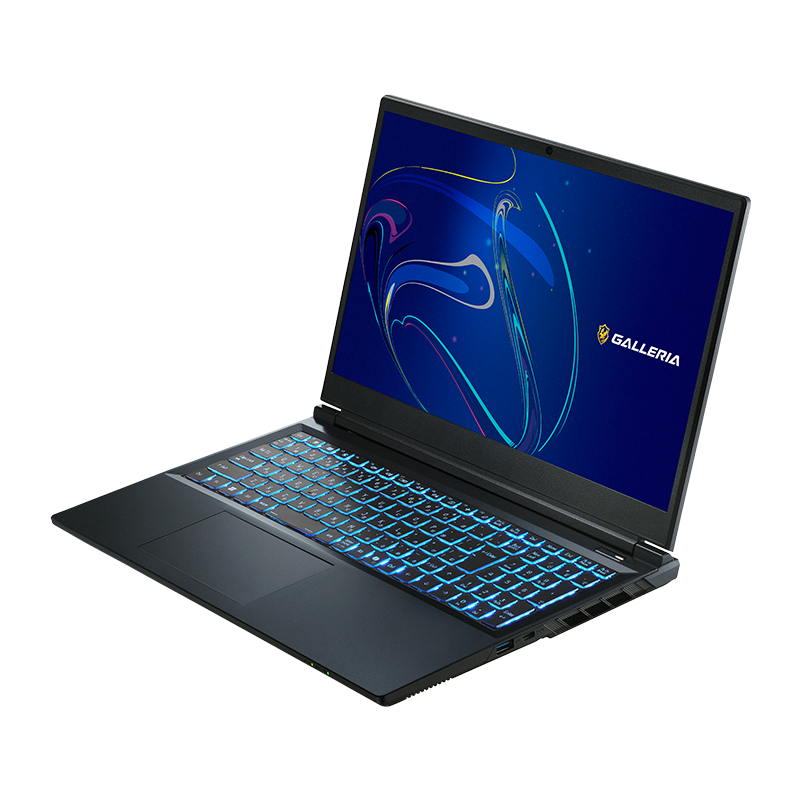
| 参考価格(税込) | 239,980円~ (2026年3月現在) |
| CPU | インテル® Core™ i7 14650HX |
| メモリ | 16GBメモリ DDR5 |
| ストレージ | 1TB (NVMe Gen4 SSD) |
| GPU | NVIDIA® GeForce RTX™ 5060 Laptop GPU (8GB) |
| 解像度 | 2,560×1,440 (WQHD / 165Hz) |
| 画面サイズ | 15.6型 |
「GALLERIA RL7C-R56-C5N 動画編集向けモデル」商品ページはコチラ
「GALLERIA RL7C-R56-C5N 動画編集向けモデル」は、ハイパフォーマンスな動画編集用パソコンです。
CPUには、ノートPC向けのなかでもとくに高性能な「Core i7-14650HX」 を搭載。GPUも最新世代の「GeForce RTX 5060 Laptop GPU」 を積んでおり、4K動画の編集や重いエフェクトも難なくこなせます。
解像度はフルHDより広い「WQHD」対応で、編集時に作業領域をより広く確保可能です。「ノートパソコンで最強クラスの機種が欲しい」という方には、確実におすすめできる1台となります。
「専用GPUは欲しいけど、デスクトップは買いたくない…」という方のニーズにも十分応えてくれる1台です。
2.DAIV Z4-I7I01SR-B
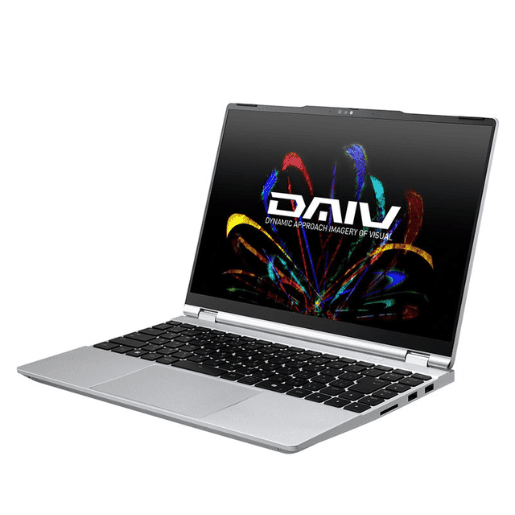
| 参考価格(税込) | 316,800円~ (2026年3月現在) |
| CPU | Core™ Ultra 7 プロセッサー 255H |
| メモリ | 32GB (16GB×2 / デュアルチャネル) |
| ストレージ | 1TB |
| GPU | インテル® Arc™ グラフィックス 140T |
| 解像度 | 1920×1200 |
| 画面サイズ | 14型 |
「DAIV Z4-I7I01SR-B」は、画像・動画編集向けのモバイルクリエイターノートパソコンです。
75Whの大容量バッテリーを搭載し、動画再生時では約12.5時間、アイドル時29.5時間のバッテリー駆動が可能になっているため、外出時でもバッテリー駆動だけで余裕を持った活動が行えます。
AI処理専用のNPUを備えており、画像編集や動画制作など、AIサポートに対応したソフトウェアの処理を効率的にアシストしているのもおすすめポイントです。
また、筐体素材にマグネシウム合金を採用することで、パフォーマンスを向上させつつ、軽量な1.12kgの重量を実現しています。
3. MacBook Pro
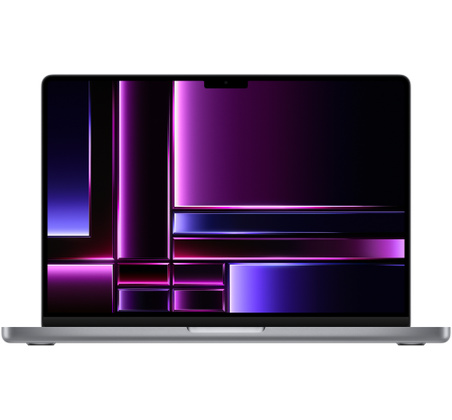
引用:Apple
| 参考価格(税込) | 279,800円~ (2026年3月現在) |
| CPU/GPU | Apple M5 / M5 Pro / M5 Max(構成により異なる) |
| メモリ | 16GB~(ユニファイドメモリ) |
| ストレージ | 1TB~ (SSD) |
| 解像度 | 3,024×1,964 (Liquid Retina XDR) |
| 画面サイズ | 14インチ |
Macで本格的な動画編集を行いたい方は、まさに「これ一択」とおすすめしたいノートパソコンが「MacBook Pro」です。
MacBook Air との最大の違いは、性能と「ファン」の有無。ファンによる強制冷却が可能なため、8K編集や長時間の書き出しなど、極めて重い作業を続けてもパフォーマンスが落ちません。
もちろん性能も最高クラスで、最新の「Apple M5 Pro」や、メモリも24GBも搭載できます。
あらゆる作業や仕事をMac1台で完結させたい方には、ほかにはない選択肢となるでしょう。
4. HP OmniDesk
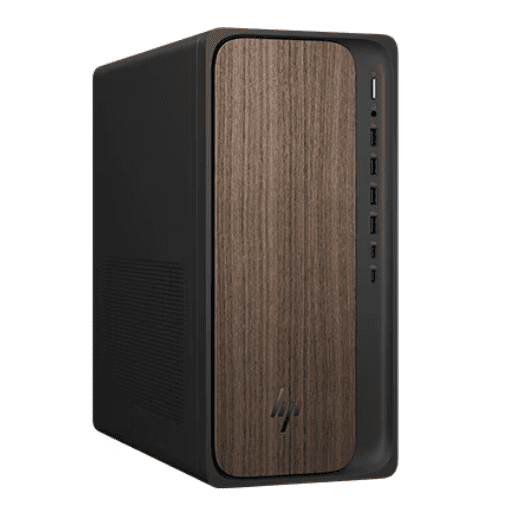
| 参考価格(税込) | 274,800円~ (2026年3月現在) |
| CPU | Core™ Ultra 7 プロセッサー 265 |
| メモリ | 32GB (16GB×2) DDR5-5600 |
| ストレージ | 1TB SSD |
| GPU | NVIDIA GeForce RTX 5060 |
「HP OmniDesk」は、AIエンジンのNPU(Neural Processing Unit)を搭載したインテルCore Ultraプロセッサーを保有しているデスクトップパソコンです。
高速DDR5で素早いデータ転送とスムーズなマルチタスクを実現するため、動画編集の際にもストレスなく作業を行うことができます。
1TBのストレージを保有しているデスクトップパソコンのため、数百枚の高解像度写真やビデオ、大容量ファイルライブラリまで保存できるのも動画編集クリエイターにとっておすすめのポイントです。
4Kに対応するディスプレイに接続することで、より高精度な映像を楽しんでいただけるでしょう。
5. Mac Pro
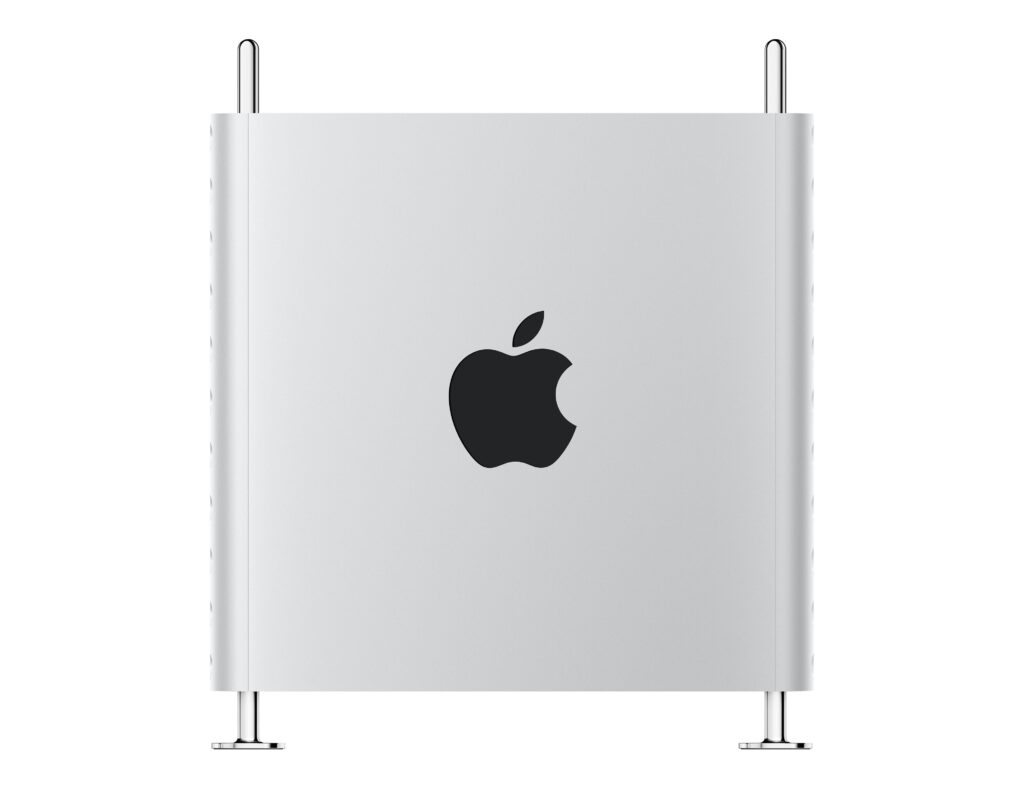
| 参考価格(税込) | 1,048,800円~ (2026年3月現在) |
| CPU/GPU | Apple M2 Ultraチップ (24コアCPU) |
| メモリ | 64GB (ユニファイドメモリ) |
| ストレージ | 1TB (SSD) |
「いくらお金をかけてもいいから、どんな編集にも使えるPCが欲しい!」という方には「Mac Pro」しかありません。
動画編集用のデスクトップパソコンのなかでは、まさに「頂点」。CPUはAppleの最高峰である「Apple M2 Ultra」を搭載し、メモリも64GBとぜいたくに備えています。
さらに、本来Macにはない拡張性も備えているのがMacPro。「PCIe」拡張スロットが7基あるため、特殊なパーツやストレージも、カスタム可能です。
価格は標準で100万円を超えるので、とても万人にはおすすめできません。ですが「これから動画編集でトップを取ってやる!」という意気込みがある方は、購入しても後悔しないスペックとなっています。
動画編集用パソコンの選び方

動画編集用パソコンを選ぶ際、用途に合わないモデルを選んでしまうと、編集作業が重くなったりスペック不足を感じたりする可能性があります。
ここでは、動画編集用パソコンを選ぶ際に押さえておきたいポイントを解説します。
動画編集の目的や用途に合わせて選ぶ
動画編集用パソコンを選ぶ際は、まずどのような目的で動画編集を行うのかを明確にすることが大切です。
例えば、YouTube動画のカット編集や簡単なテロップ入れが中心であれば、それほど高いスペックは必要ありません。
一方で、4K動画の編集や多くのエフェクトを使用する本格的な動画制作を行う場合は、より高性能なパソコンが必要になります。
また、趣味として動画編集を楽しみたいのか、仕事として本格的に取り組むのかによっても適したパソコンは変わります。
自分の編集スタイルや目的を明確にしたうえで、デスクトップかノートパソコンか、またどの程度のスペックのパソコンが適しているかを考えることが、快適な作業環境を整えるポイントです。
使用する動画編集ソフトとの相性を確認する
動画編集用パソコンを選ぶ際は、使用する動画編集ソフトとの相性も確認しておきましょう。
例えば、「Final Cut Pro」はMac専用ソフトのため、Windowsパソコンでは使用できません。
一方で、「Premiere Pro」や「DaVinci Resolve」などはMacとWindowsの両方に対応しています。
また、動画編集ソフトによってはGPU性能を重視するものや、メモリ容量の影響を受けやすいものもありますので、使用予定のソフトの推奨スペックを事前に確認しておくことで、編集作業が重くなるリスクを避けられるでしょう。
画面サイズと解像度もチェックする
動画編集ではタイムラインや素材一覧、プレビュー画面などを同時に表示するため、ディスプレイの見やすさも重要なポイントです。
画面サイズが小さいと作業スペースが狭くなり、編集作業の効率が下がることがあるため、動画編集用パソコンでは14インチ以上のディスプレイがあると作業しやすいでしょう。
また、解像度が高いディスプレイであれば映像の細かな部分まで確認しやすくなります。
より快適に編集作業を行いたい場合は、フルHD以上の解像度を持つディスプレイを選ぶのがおすすめです。
将来的な作業量も考えて余裕のあるモデルを選ぶ
動画編集用パソコンは、少し余裕のあるスペックのモデルを選ぶことが大切です。
最初は簡単な編集から始めたとしても、慣れてくるとエフェクトを増やしたり、4K動画を扱ったりすることもあります。その場合、スペックに余裕がないパソコンでは動作が重くなり、編集作業のストレスにつながる可能性があります。
長く快適に使い続けるためにも、現在の用途だけでなく、将来的な編集内容や作業量も考慮してパソコンを選ぶのがおすすめです。
動画編集用パソコンに関するよくある質問

動画編集用パソコンを選ぶ際には、「どのくらいのスペックが必要なのか」「デスクトップパソコンの方がいいのか」など、さまざまな疑問を持つ方も多いのではないでしょうか。
動画編集はパソコンに一定の性能が求められる作業のため、事前に疑問を解消しておくことで、自分に合ったパソコンを選びやすくなります。
ここでは、動画編集用パソコンについてよくある質問とその回答をわかりやすく解説します。
購入前にチェックしておくことで、失敗のないパソコン選びにつながるでしょう。
- 動画編集用パソコンは中古でも大丈夫?
- 結論として、購入するパソコンが選べれば、中古でも問題ありません。しかし、いくつか注意点があります。
まず、基本的に中古パソコンには、メーカー保証がありません。そのため、購入時には故障やスペック不足などのリスクを背負う必要があります。
また、メルカリで中古パソコンを買う場合は、個人売買という点に注意してください。状態の確認が難しく、トラブルのリスクが高くなります。
リスクを背負ってまでコスパを求めない方は、新品でパソコンを買うのがおすすめです。
- ゲーミングPCでも動画編集はできる?
- はい、多くのゲーミングパソコンは、動画編集にも適しています。
ゲーミングパソコンは、重いPCゲームを動かすために作られた機種です。そのため、全体的にスペックが高く、動画編集にも耐えうるスペックを誇ります。
ただし、動画編集用にゲーミングパソコンを買う際は、GPUよりもCPUとメモリを重視してください。動画編集は高性能なGPUよりも、高性能なCPUと大量のメモリが重要な作業です。
今回紹介したパソコンは、いずれもCPUやメモリに重きをおいているので、安心して購入できるものとなっています。
- 10万円以下で動画編集用パソコンは買える?
- 買えなくはないですが、おすすめはしません。
10万円以下のパソコンで動画編集が可能なものを買うとなると、必然的にゲーミングパソコンや中古のMacBookとなります。
ですが、これらは性能的に現代の動画編集に追いついていない場合が多く、基本的な編集しかできない可能性が高くなります。
自分のYouTubeチャンネル用の動画を作る分には大丈夫ですが、案件を取るとなると話は別です。パソコンのスペック不足で案件が進められなければ、コスパを重視する意味はありません。
よって、最低10万円以上、できれば15万円以上の予算を立てることをおすすめします。
- デスクトップパソコンかノートパソコンどちらがおすすめ?
- デスクトップパソコンかノートパソコンのどちらがおすすめかは、自分がどこで動画編集するかによって異なります。
外出先で動画編集したい方は、ノートパソコンを選びましょう。
最近では高性能な商品も増えており、YouTube動画編集やフルHD動画編集であればノートパソコンでも十分に対応できるモデルが多くあります。
一方で、性能やコストパフォーマンスを重視する場合はデスクトップパソコンもおすすめです。
また、デスクトップパソコンはメモリやストレージなどのパーツを交換・増設できるモデルも多いため、将来的にスペックを強化したい場合にもいいでしょう。
- OSはMacとWindowsはどちらを選べばいい?
- 結論、OSはMacとWindowsは好きな方を選んでよいでしょう。昔の映像制作会社では編集ソフトに「FinalCut Pro」を使うことが多かったため、動画編集といえば「Mac」というイメージがありましたが、今はWindowsを選ぶ人もいます。
価格はWindowsの方がお手頃なので、動画編集の初心者で価格を抑えたい方はWindowsを選択するとよいでしょう。
スマホなどApple社製品を多く使っている・多少高額でもいい→ Mac
自分の好みを満たしたパソコンを用意したい・安く抑えたい→ Windows
という考え方がおすすめです。
- 動画編集にはなぜ高スペックのパソコンが必要なの?
- 動画編集ソフトの使用時は、素材の書き込み、動画の書き出しなどで、パソコンに大きな負荷がかかります。
スペックが足りないと、パソコンがフリーズしたり異常終了したりして、最悪のケースだといままで編集したデータがすべて失われるリスクがあります。
そのため、動画編集には高スペックのパソコンがおすすめとなります。
- 動画編集パソコンはネットと電気屋さんどっちで買うのが良いの?
- 基本的にはネットで購入する方がおすすめです。
動画編集用パソコンは高性能なCPUやGPU、大容量メモリなどが必要になるため、一般的な家電量販店では選べる機種が限られている場合があります。
一方、ネットショップやメーカー直販サイトでは、動画編集に適した高性能モデルのパソコンが豊富に用意されており、自分の用途に合わせたスペックを選びやすいのが特徴です。
また、オンライン販売ではセールや割引が行われていることも多く、同じスペックのパソコンでも電気屋さんより安く購入できるケースも少なくありません。
ただし、実際にパソコンのサイズ感やキーボードの打ちやすさを確認したい場合は、家電量販店で実機をチェックしてからネットで購入するという方法もおすすめです。
動画編集がたった2日間でマスターできる講座

動画編集を始めたいと思っていても「ソフトの使い方が難しそう」「独学で覚えられるか不安」と感じている方も多いのではないでしょうか。
実際、動画編集ソフトは機能が多く、独学で始めると操作方法が分からずに時間がかかってしまうことも少なくありません。効率よくスキルを身につけたい場合は、短期間で基礎から学べる動画編集講座を活用するのも一つの方法です。
動画編集CAMPでは、未経験でも土日のわずか2日間で現場レベルの動画編集の基本操作や制作の流れをマスターできます。
プロの講師から直接指導を受けることで、ソフトの操作方法だけでなく、動画の見せ方や編集のコツなども理解しやすくなるでしょう。
動画編集をこれから始めたい方や、独学での学習に不安がある方は、動画編集CAMPの講座を活用して基礎を効率よく身につけてみてはいかがでしょうか。
たった2日間でスキル獲得!まずは無料説明会にご参加ください
動画編集におすすめのパソコン15選! | まとめ
動画編集を快適に行うためには、用途に合ったパソコンを選ぶことが重要です。
特に、CPUやメモリ、GPUなどのスペックは編集作業の快適さに大きく影響するため、動画編集に適した性能を備えたパソコンを選ぶ必要があります。
また、動画編集の目的や使用するソフト、作業環境によっても適したパソコンは変わります。
YouTube動画の編集や趣味として始める場合であればミドルクラスのモデルでも十分対応できますが、仕事として本格的な制作を行う場合は、より高性能なモデルを選ぶのがおすすめです。
今回紹介したポイントを参考に、自分の編集スタイルや予算に合った動画編集用パソコンを選び、快適な動画制作環境を整えてみてください。
たった2日間でスキル獲得!まずは無料説明会にご参加ください