
YouTubeに動画を投稿する際、「最適な画像サイズが分からない」と悩んでいる方も多いと思います。
一言で「画像サイズ」といっても、この言葉には縦横比・解像度・データ容量の3要素が含まれています。
これらを間違えるとサムネの端が切れたり、画質が粗くなったりして視聴者の離脱に繋がる恐れがあります。
本記事では、YouTubeに最適なサイズやおすすめの形式をわかりやすく解説、クリック率を高めるサムネ作りのポイントもご紹介するので、ぜひ参考にしてください。
YouTubeの画像サイズはなぜ重要?
YouTubeに動画を投稿する際、サムネイルの画像サイズを適切に設定することは非常に重要です。
本セクションでは、YouTubeの画像サイズがなぜ重要視されるのか、具体的な理由を解説します。
画像サイズによって表示崩れが起こる可能性がある
指定されたYouTubeの画像サイズ(縦横比)と異なるものを設定すると、画面上で表示崩れが起こる可能性があります。
特にサムネは動画の顔となる部分ですが、縦横比が合わないと重要なテキストや人物の顔が途切れて見えなくなる可能性があります。
視聴者は一覧の中から見やすいサムネを選ぶ傾向があるため、不自然に見切れた画像はクリック率を大きく下げる要因となります。
おすすめの規定サイズをしっかりと守り、意図した通りのデザインを視聴者に届けることが大切です。
解像度が低いと画質が粗くなる
画像の解像度が低すぎると、サムネ全体がぼやけたり、文字が読みにくくなってしまいます。
スマートフォンなどの小さな画面であっても、画質の粗さは視聴者に「クオリティの低い動画かもしれない」というネガティブな印象を与えかねません。
後述するおすすめの設定値に合わせてクリアな画像を作成することで、クリック率を向上させやすくなります。
読み込み時間がかかりすぎる
解像度の話とも関係しますが、画質を良くしようとしてファイル容量を大きくしすぎると、画像の読み込みに時間がかかってしまいます。
読み込みが遅いと、サムネが表示される前に視聴者が別の動画へスクロールしてしまう可能性が高くなります。
また、YouTubeが定める規定の容量を超えていると、そもそもアップロード自体ができません。
適切なデータサイズに抑えることで、スムーズに動画へ誘導できるようになります。
YouTubeでおすすめの画像サイズ・解像度・容量
YouTubeに動画をアップロードする場合、適切なサイズや解像度、容量にしないと読み込みに時間がかかったり、そもそもアップロードができなくなってしまうこともあります。
ここからはYouTubeでおすすめの画像サイズ・解像度・容量についてそれぞれ詳しく解説していくのでぜひ参考にしてみてください。
YouTubeでおすすめの画像サイズは16:9
YouTubeのサムネにおいて、最もおすすめの画像サイズ(縦横比)は「16:9」です。
これはYouTubeの標準プレーヤーと同じ画面比率であるため、このサイズに合わせて作成すれば、画面いっぱいに無駄なく表示させることができます。
もし4:3などの異なる比率で設定してしまうと、余白に黒い帯が表示されて見栄えが悪くなるため、YouTubeの基本の画像サイズとして必ず16:9を意識しましょう。
YouTubeでおすすめの解像度は1280×720
YouTubeのサムネを作成する際、最もおすすめの解像度は「1280×720ピクセル(HD画質)」です。
YouTubeの公式ヘルプでは「3840×2160(4K)」という大きな画像サイズが推奨されています。
しかし、実際に4Kで作成するとデータが重くなり、YouTube上での表示に時間がかかったり、自分のPCでの作業効率が落ちたりするデメリットがあります。
1280×720であれば、PCやスマホで見た際にも文字や画像が十分に綺麗に表示され、データ容量も軽く扱いやすいため、多くのクリエイターが採用する定番のサイズとなっています。
YouTubeでおすすめの画像ファイル形式
YouTubeでサムネをアップロードする際、公式では複数のファイル形式がサポートされています。
その中でも、画質と扱いやすさの観点から特におすすめなのが「JPG」と「PNG」です。
JPG形式
JPG形式は、実写の写真や複雑な色合いを表現するのに適したファイル形式です。
最大の特徴は、画質を保ちつつデータ容量を比較的小さく抑えられる点にあります。
そのため、アップロード時の容量制限に引っかかりにくいというメリットがあります。
人物の顔や背景の風景をメインにしたサムネを作成する場合は、JPG形式で書き出すのがおすすめです。
PNG形式
PNG形式は、イラストや文字の輪郭をくっきりと鮮明に表示させたい場合に適したファイル形式です。
JPG形式と比べるとデータ容量はやや重くなりやすい傾向がありますが、文字がにじみにくいため、テキストを強調したいサムネにぴったりです。
文字の読みやすさやデザインのシャープさを最優先する場合は、PNG形式を選びましょう。
ファイル容量は2MB以下に抑えよう
サムネのファイル容量は、基本的に「2MB以下」に抑えることをおすすめします。
最大の理由は、画像の読み込み速度を高め、視聴者の機会損失を防ぐためです。
先ほども解説した通り、データ容量が重いと、視聴者がYouTubeを開いた際にサムネの表示にコンマ何秒かの遅れが生じる可能性があります。
YouTubeの視聴者は一瞬の直感で動画を選ぶため、パッと瞬時に表示されないだけでクリックされる確率が大きく下がってしまいます。
画質を保ちつつも無駄なデータ容量は削り、サクサクと表示される軽さを最優先しましょう。
YouTube動画のサムネ作りのポイント5選
適切なYouTubeの画像サイズを理解したら、次はいよいよデザインです。
本セクションでは、クリック率を高めるためのおすすめのサムネ作りのポイントを5つに絞ってご紹介します。
①テキストは見やすく配置する
サムネに入れるテキストは、パッと見て瞬時に読める見やすさが重要です。
文字のサイズを大きくするのはもちろん、太めのフォントを使用したり、文字に縁取り(ドロップシャドウなど)を入れたりして背景と同化しないよう工夫しましょう。
また、画面の右下には動画の再生時間が表示される仕様になっているため、そこには重要なテキストを配置しないよう注意が必要です。
②人の顔は中央に大きく配置する
人間は無意識のうちに「人の顔や目」に視線が引き寄せられる傾向があります。
そのため、演者の顔をサムネの中央に大きく配置するのは、クリック率を上げるための王道で非常におすすめの手法です。
喜怒哀楽の表情を大げさなほど豊かにすることで、動画のテンションや感情が視聴者にダイレクトに伝わりやすくなります。
③動画の内容が分かりやすいサムネにする
サムネは動画のパッケージであるため、一目で「どんな内容の動画なのか」が直感的に伝わるデザインにすることが大切です。
テキストと背景画像の情報をリンクさせ、動画のハイライトとなるシーンや魅力的なアイテムを強調して使いましょう。
ただし、サムネと動画の内容にギャップがあると視聴者の早期離脱につながるため、過度な釣りタイトルや誇張は避けるべきです。
④色は3色以内に抑える
デザインに使うメインの配色は、原則として「3色以内」に抑えるようにしましょう。
色を使いすぎると全体がごちゃごちゃしてしまい、一番伝えたいテキストや被写体が情報の波に埋もれてしまいます。
ベースカラー(背景など)、メインカラー(テーマ色)、アクセントカラー(強調したい文字など)の3つに絞ることで、視認性が高くまとまりのあるプロっぽい仕上がりになります。
⑤完成後はスマホでチェックする
デザインが完成したら、そのまま書き出すのではなく、必ずスマートフォンの小さい画面サイズに縮小して見え方を確認してください。
PCの大きなモニターで作業している場合、スマホの画面とは見え方が大きく異なるため、「いざアップロードしたら文字が小さすぎて読めなかった」という失敗が起こりやすいです。
YouTube視聴者の多くはスマホユーザーなので、スマホでの見やすさを最終チェックすることが成功の秘訣です。
YouTubeのサムネクリック率を高めよう
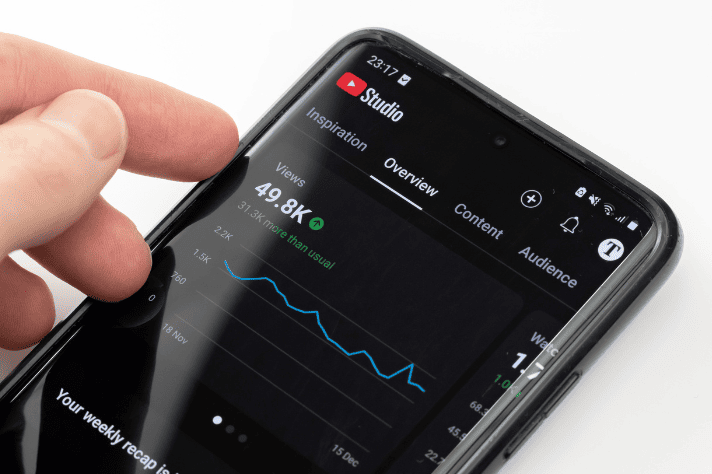
YouTubeで動画の再生回数を伸ばすためには、サムネのクリック率(CTR)を高める施策を継続することが不可欠です。
適切なYouTubeの画像サイズや基本のデザインを理解した後は、さらに一歩踏み込んで視聴者の反応を分析し、改善を繰り返していきましょう。
情報を詰め込み過ぎない
サムネのクリック率を下げてしまうありがちな失敗が、情報を詰め込み過ぎてしまうことです。
伝えたいことが多いからといって、テキストや画像を過剰に配置すると、視聴者はパッと見て内容を理解できずスルーしてしまいます。
1つのサムネで伝えるメッセージは、最も強調したい1つの要素に絞るのがおすすめです。
余白を効果的に使い、シンプルで直感的に刺さるデザインを心がけましょう。
今までのクリック率をYouTube Studioでチェックする
サムネを公開した後は、YouTube Studioのアナリティクス機能を使って実際のクリック率(インプレッションのクリック率)を確認しましょう。
動画のジャンルにもよりますが、クリック率が極端に低い場合はサムネのデザインやテキストを変更するなどの改善が必要です。
過去に反響が良かった動画の傾向を分析し、自分のチャンネルに最適な構図や配色のパターンを見つけていくことが大切です。
動画編集CAMPならYouTube動画の基礎が学べる
YouTubeのサムネ作りや動画編集を本格的に学びたい方には、実践的なスキルが身につく「動画編集CAMP」がおすすめです。
適切な画像サイズの設定から魅力的な動画作りまで、プロから直接基礎を学ぶことができます。
たった2日間でスキル獲得!まずは無料説明会にご参加ください
動画編集CAMPなら土日の2日間で動画編集が学べる
動画編集CAMPの最大の魅力は、土日のわずか2日間で動画編集のスキルを習得できる点です。
平日は仕事や学校で忙しい方でも、週末の短期集中型カリキュラムで無理なく学ぶことができます。
短期間で現場レベルのスキルを身につけ、すぐにYouTubeへの投稿をスタートさせることが可能です。
直接学べる、だから身に付く
近年、動画編集スクールは自宅でも学べるオンライン型なども多く増えています。
オンライン受講の場合、自分の好きな場所で好きな時間に学べるというメリットがありますが、その分やる気がついてこなければ習得は難しいという欠点もあります。
動画編集CAMPでは、来校いただいてその場で動画編集について学ぶため、続かなかったという挫折がありません。
動画編集を本気で学びたいという方にこそ、動画編集CAMPはおすすめです。
YouTube動画の画像サイズとサムネ作りのポイント|まとめ
YouTubeに動画を投稿する際、適切なサムネイルの画像サイズを設定することは、表示崩れや画質の低下を防ぐために非常に重要です。
作業効率や画質のバランスを考慮すると、縦横比は16:9、解像度は1280×720で作成するのが一番のおすすめです。
また、視聴者の読み込み速度を落とさないよう、ファイル容量は2MB以下に抑えて書き出すようにしましょう。
デザイン面では、テキストや被写体を大きく配置し、完成後はスマホの画面でどう見えるか必ずチェックすることがクリック率を高めるコツです。
さらに実践的なスキルを最短で身につけたい方は、土日の2日間でノウハウが学べる動画編集CAMPを利用するのも良いでしょう。
たった2日間でスキル獲得!まずは無料説明会にご参加ください