
「YouTuber向けの動画編集ソフトはどれ?」
「どんなソフトを選んだらいい?」
「無料で使えるソフトが知りたい」
YouTuberとして動画を配信するのに、どんなソフトを使ったらいいのか迷っている方は多いのではないでしょうか。
有料・無料を合わせるとかなりの動画編集ソフトがあります。せっかく選ぶなら、使いやすいソフトを選びたいですよね。
今回は、YouTuberに適した動画編集ソフトを探している方に、おすすめを紹介します。無料のソフトやスマホ用アプリも紹介するので、ぜひ参考にしてYouTuberとして活躍するための参考にしてみてください。
- YouTuberが一番使っているのは「Adobe Premiere Pro」
- 所持しているパソコンやソフトの利用目的によって最適なものは変わる
- 月額費用など、コスト面にも注意して選ぶべき
YouTubeで使える動画編集スキルを身につけるなら、土日2日で学べる動画編集CAMP がおすすめ

YouTuberが使っている動画編集ソフトランキング
YouTuberが使っている動画編集ソフトのランキングは、以下のとおりです。
- Adobe Premiere Pro 30.6%
- iMovie 24.2%
- Filmora 23.6%
- Adobe Premiere Effects 21.7%
- Final Cut Pro 21.3%
- CapCut 18.7%
- Davinci Resolve 13.9%
株式会社ワンダーシェアーソフトウェアが行った調査によると、インフルエンサーやYouTuberが使っている動画編集ソフトは、1位が「Adobe Premiere Pro」、2位が「iMovie」、続く3位が「Filmora」となっています。
Adobe Premiere Proはヒカキンや水溜りボンドなどの有名YouTuberが使っています。MacOS専用の「Final Cut Pro」も、順位は5位ですが、すしラーメンりく、東海オンエアなど、利用しているYouTuberは多いです。
YouTuberを目指す人が動画編集ソフトを選ぶ6つのポイント

YouTuber向けの動画編集ソフトは多数あります。その中から何を基準に選んだらいいのか迷う方に、6つのポイントを紹介します。
- 必要な機能を備えているか
- 使用するパソコンのOSやスペックに対応しているか
- 直感的に操作できるか
- 日本語に対応しているか
- 価格は適切か
- YouTubeのファイル形式に対応しているか
ぜひ参考にしてみてください。
1.必要な機能を備えているか
動画編集ソフトは、使える機能がそれぞれ違います。
YouTuberを目指す方は、カット編集、テロップ挿入、BGM・効果音の追加、サムネイル作成といった基本機能が揃っているソフトを選びましょう。
特にテロップ挿入は、YouTube動画編集で大きく時間がかかる作業です。テンプレート機能やプリセット機能があるソフトを選べば、編集時間を大幅に短縮できます。また、自動字幕生成機能があれば、AIが音声を認識してテロップを自動作成してくれるため、さらに効率的です。
他は、YouTubeチャンネルのジャンルによって必要な機能は異なります。例えばVlogなら基本的なカット編集で十分ですが、ゲーム実況なら画面録画機能や複数トラックの音声編集があると便利です。
「こんなのがあったら便利だな」と思う機能が備わっているソフトを選びましょう。
2.使用するパソコンのOSやスペックに対応しているか
動画編集ソフトの中には、対応OSが「Windowsのみ」や「iOS」のみなど、限られているものがあります。
たとえばMacユーザーがWindows専用のソフトを使いたいと思っても、パソコンが非対応のため使用できません。
代表的なOS専用ソフトとしては、Final Cut ProがmacOS専用、AviUtlがWindows専用です。
Final Cut Proは、Appleが開発したプロ向けの動画編集ソフトで、Mac環境に最適化されているため高速で動作します。一方、AviUtlは無料で使えるWindows専用ソフトとして人気があります。
また、パソコンのスペックも確認してみてください。高機能なソフトほど、高性能なCPUやメモリが求められます。どうしても使いたいソフトがある場合には、対応するパソコンを用意する必要があります。
関連記事:>>【厳選】動画編集におすすめのパソコン10選!7つの選び方と必要なスペックも解説
3.直感的に操作できるか
動画編集ソフトを使う際は、直感的な操作ができるものを選ぶとよいでしょう。初心者がつまずきやすいのは、「どこに何があるかわからない」「やりたい操作の方法が見つからない」といった場面です。
直感的に操作できるソフトは、画面上のアイコンやボタンの配置がわかりやすく、「ここをクリックすれば編集できそう」と予測できます。
例えば、カットしたい部分をドラッグして削除できる、テロップをダブルクリックすれば文字を編集できるといった操作です。マウスを使った視覚的な操作が中心なら、初心者でもすぐに使いこなせるでしょう。
ソフトを使いこなせないと、動画編集が面倒になってしまうリスクも高まります。特に慣れていない初心者は、なるべく簡単に直感的な操作が可能なものを選ぶのがおすすめです。
また、利用者が多いソフトは公式サイトやYouTubeで使い方を学べるケースが多いので、なるべくメジャーなものを選ぶとよいでしょう。
4.日本語に対応しているか
動画編集ソフトには、海外版も多く出回っています。無料だとしても、使いにくい海外版のソフトを使うのはあまりおすすめしません。
日本語に対応していない場合、操作を把握するためには自分でいろいろと動かしてみなければならず、非効率です。
動画を編集するのに時間をかけるのと、操作を覚えるのに時間をかけるのとでは大違いです。操作が簡単にできるソフトを選んで動画編集に時間をかけたほうが、いい動画を作れるでしょう。
5.価格は適切か
動画編集ソフトは、有料のものも無料のものもあります。お金をかけずに使うなら無料ソフトですが、機能面から見ると有料のほうが便利なケースが多いでしょう。
有料ソフトには、毎月課金するサブスクリプション型と、一度購入すれば永続的に使える買い切り型があります。例えば、Adobe Premiere Proは月額制で、継続的に費用がかかりますが、常に最新機能が使えます。
一方、Final Cut ProやDaVinci Resolve Studioは買い切り型で、初期費用はかかるものの、長期的に見ればコストを抑えられるでしょう。
YouTuberとして継続的に動画を投稿するなら、月額制でも年払いを選ぶと割安になります。もしいきなり高額のソフトを購入するのが不安な場合は、無料トライアル期間で実際に使ってみて自分に合っているか判断するのがおすすめです。
6.YouTubeのファイル形式に対応しているか
YouTubeを始めるために動画編集ソフトを利用する場合、ファイル形式も確認しておくべき項目のひとつです。
YouTubeに投稿できる動画ファイルの形式は、以下のとおり。
- .MOV
- .MPEG-1
- .MPEG-2
- .MPEG4
- .MP4
- .MPG
- .AVI
- .WMV
- .MPEGPS
- .FLV
- 3GPP
- WebM
- DNxHR
- ProRes
- CineForm
- HEVC(h265)
参考:YouTubeヘルプ
ほとんどの編集ソフトで対応したファイルを作成できますが、念のために確認しておきましょう。特に、ユーザーが少ないソフトや古いソフトを利用する際に対応していないケースがあるため、注意が必要です。
パソコン用|YouTuber向けの動画編集ソフト5選
YouTuberにおすすめのパソコン向け動画編集ソフトを5つ紹介します。
- Adobe Premiere Pro
- Filmora
- Final Cut Pro X
- PowerDirector
- Adobe Premiere Elements
それぞれの特徴を見てみましょう。
1.Adobe Premiere Pro
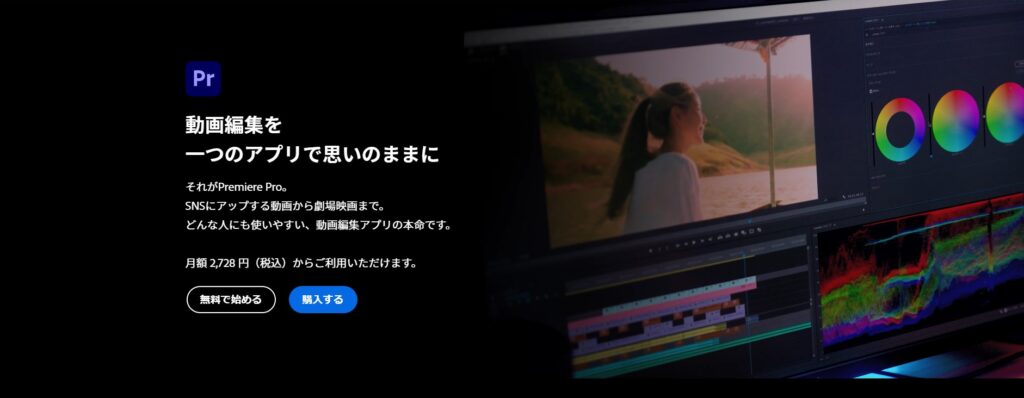
| 価格 | 月額:3,280円/月〜 |
| OS | Mac、Windows |
| 公式サイト | Adobe Premiere Pro |
Adobe Premiere Proは、動画編集ソフトの中でも有名で、世界中に利用者がいます。YouTuberとしてだけでなく、今後動画編集を仕事にすることを考えている方は、使いこなせるようにしておくのがおすすめです。
公式サイトでチュートリアルを公開しているので、未経験者でもわかりやすいでしょう。使用は有料で、月額プランもありますが長く使うなら年間プランのほうがお得です。
参考記事:>>【2025年】プレミアプロ(Adobe Premiere Pro)の値段は?買い切りや無料版についても解説
2.Filmora
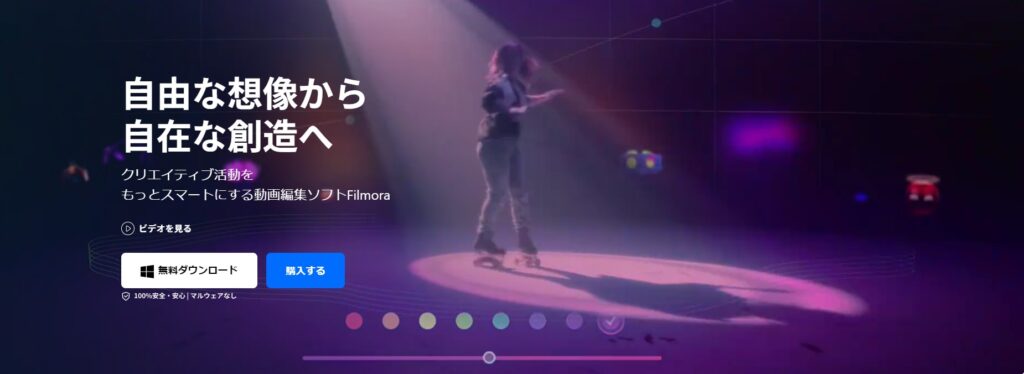
| 価格 | 1年間プラン:6,980円 買い切り:8,980円 |
| OS | Mac(マルチプラット1年間プランのみ)、Windows |
| 公式サイト | Filmora |
Filmoraは、世界中で使われている有名な動画編集ソフトです。ソフトは有料で、年間プランよりも買い切りタイプのほうがお得です。
YouTubeへの投稿機能があり、初心者でも簡単に動画を投稿できます。
コスパ重視の方におすすめですが、使いこなせるようになるなら「Adobe Premiere Pro」のほうが将来性は高いです。
3.Final Cut Pro X
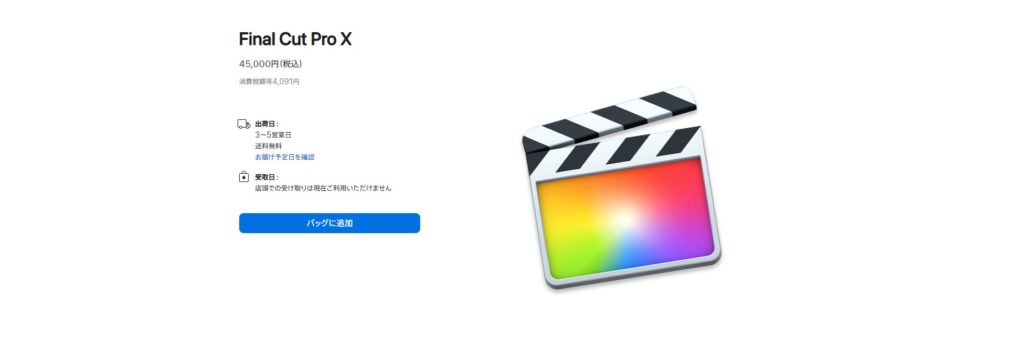
| 価格 | 45,000円 |
| OS | Mac |
| 公式サイト | Final Cut Pro X |
Final Cut Pro XはApple社が開発した動画編集ソフトで、Macのみで使用可能です。
テロップやエフェクトなど、YouTube動画に必要な作業はほとんどできます。価格は高いですが、買い切りなので一度購入すればずっと使用できます。
90日間のフリートライアルが可能なので、購入するかどうか検討する時間は十分あります。
4.PowerDirector
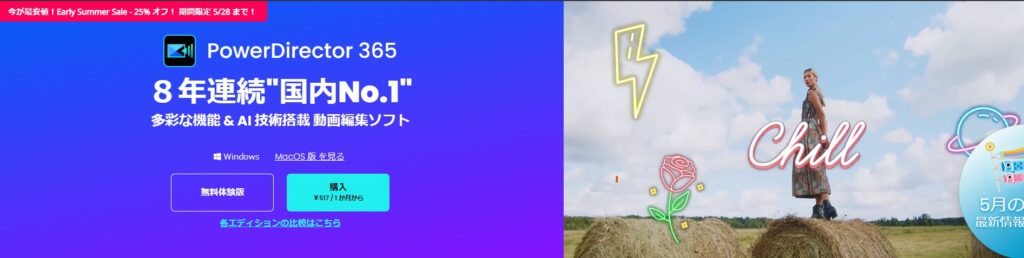
| 価格 | 月額2,180円~ (12ヶ月プランの場合1ヶ月あたり517円) |
| OS | Mac、Windows |
| 公式サイト | PowerDirector |
PowerDirectorは、有料ですが他の動画編集ソフトに比べると安価に使えます。動画編集に必要な機能は問題なく使えますが、エフェクトはややバリエーションが少なめ。
タイトルに合った効果やBGMがセットになった「クイックプロジェクト」機能を使えば簡単に一通りの編集ができます。とりあえずオーソドックスな編集をしてみたい初心者には使いやすいでしょう。
5.Adobe Premiere Elements
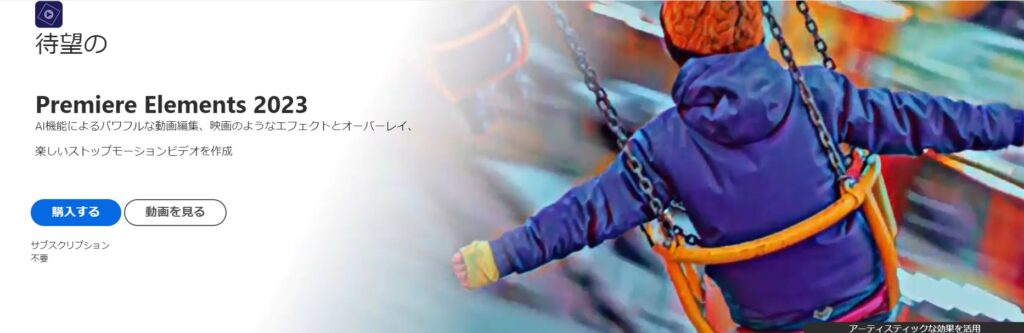
| 価格 | 19,580 円 |
| OS | Mac、Windows |
| 公式サイト | Adobe Premiere Elements |
Adobe Premiere Elementsは、Adobe社による初心者向けの動画編集ソフトです。本格的な編集が可能なAdobe Premiere Proに比べるとできることは少ないですが、簡単でスピーディに作業できます。
サブスクリプションがなく買い切り型なので、購入しようとすると約2万円かかります。ただし、30日の無料体験が利用できるので、購入に迷う方はまず使ってみるといいでしょう。
無料|YouTuber向けの動画編集ソフト3選
いきなり有料のソフトを購入するのに躊躇する方や、なるべくお金をかけたくない方に、無料で使える動画編集ソフトを3つ紹介します。
- Shotcut
- DaVinci Resolve 18
- AviUtl ExEdit2
それぞれの特徴を紹介します。
1.Shotcut
| OS | Windows、Mac、Linux |
| 公式サイト | Shotcut |
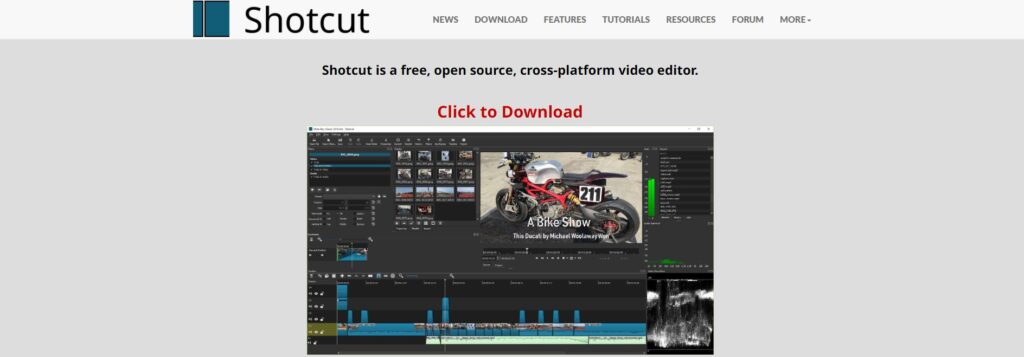
Shotcutは、有料版なしの完全無料で使える動画編集ソフトです。利用制限がないため、商用利用も可能です。
エフェクトをかけたりトリミングしたり、無料とは思えないほど多くの編集ができます。
ただし、有料のソフトに比べると操作性が難しいので、慣れるまでに時間がかかるかもしれません。
2.DaVinci Resolve 20
| OS | Windows、Mac、Linux |
| 公式サイト | DaVinci Resolve 20 |
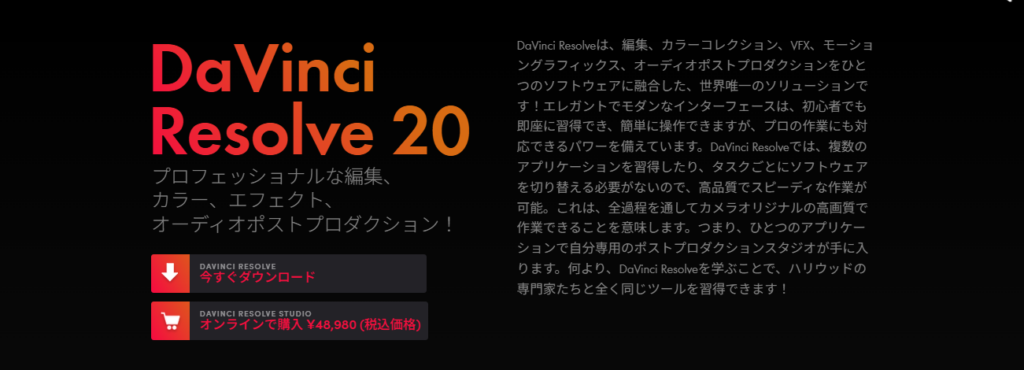
DaVinci Resolve 20は、有料版と無料版がある動画編集ソフトです。無料版でも多数のエフェクトやツールが使えますが、有料版にすればよりバリエーションが増えます。
また、有料版になるとノイズ除去や美肌加工の機能も使えます。無料版は「◯日限定」という期間がないので、ある程度使いこなせるようになったら必要に応じて有料版に移行するのがいいでしょう。
3.AviUtl
| OS | Windows |
| 公式サイト | AviUtl |
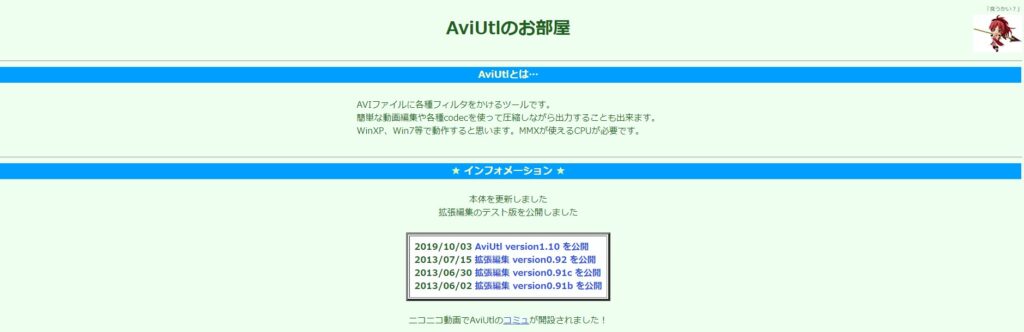
AviUtlは、日本人が制作したWindows向けの無料ソフトです。
2019年を最後に公式の更新は止まっていましたが、2025年7月に突如アップデートがあり、既存の拡張編集プラグインを統合した「AviUtl ExEdit2」が登場しました。
AviUtlの最大の特徴は、第三者による拡張機能(プラグイン)を導入できる点です。以前も公式の更新は不定期でしたが、第三者の拡張機能を取り入れることで、幅広い編集機能に対応できていました。
シンプルな操作で、有料ソフト並みの機能がそろっています。ただし、直感的な操作は難しいので、慣れるまでに時間がかかる可能性があります。
利用者が多いソフトなので、WebサイトやYouTubeから使い方を見てみるといいでしょう。
スマホ用|YouTuber向けの動画編集ソフト・アプリ4選

スマホで動画編集したい方に、おすすめのアプリを5つ紹介します。
- iMovie
- Filmora for Mobile
- VLLO
- CapCut
手軽に動画編集したい方は、ぜひチェックしてみてください。
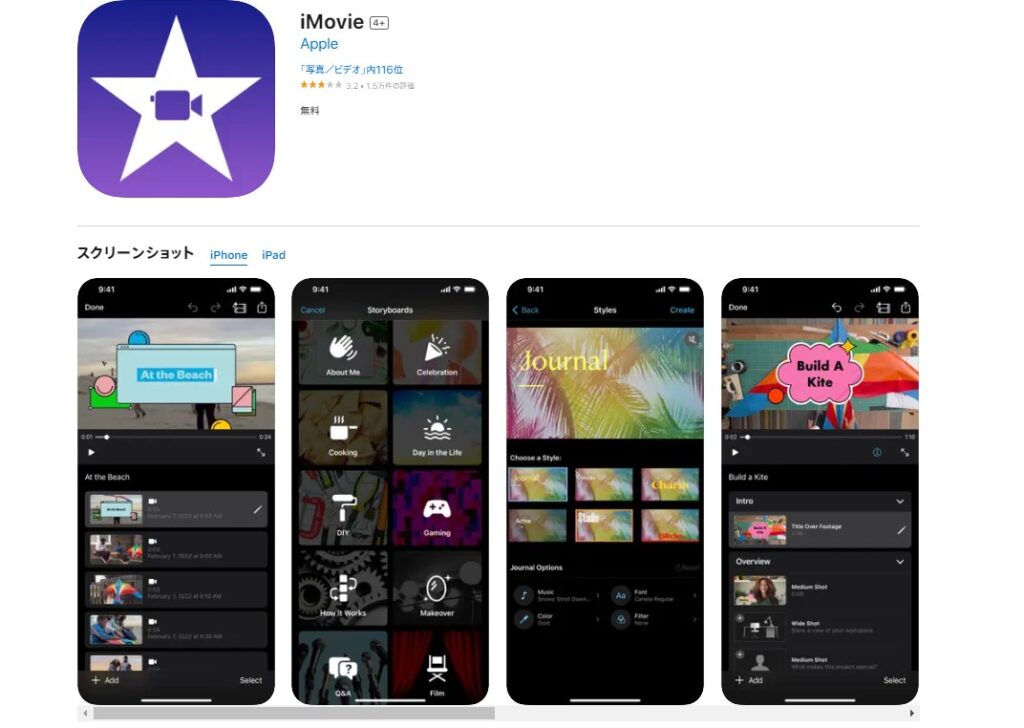
1.iMovie
| 価格 | 無料 |
| OS | iOS |
| 公式サイト | iMovie |
iMovieは、Appleが提供する動画編集ソフトで、iPhoneやMacで使用可能です。
数回タップするだけで編集された動画を作成できる「マジックムービー」や、アーティスティックなビデオが簡単に作れる「シネマティックモード」など、直感的に操作できるモードが多数搭載されています。
サウンドトラックも100以上が用意されていて、簡単に魅力的な動画を作成できます。
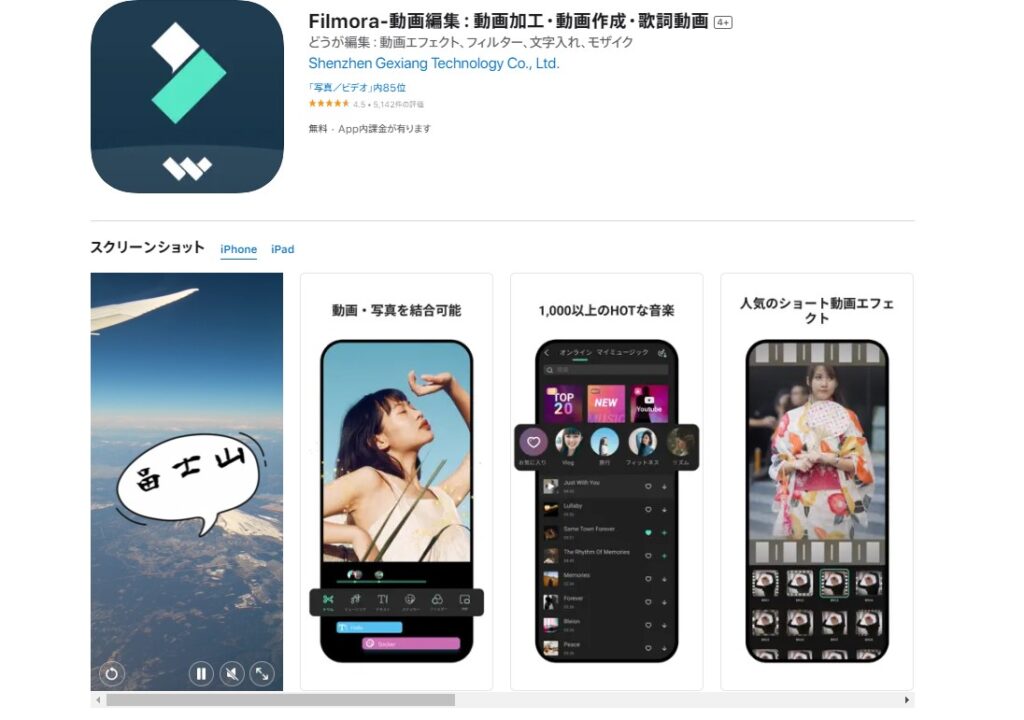
2.Filmora for Mobile
| 価格 | FilmoraGo Pro 5,000円 Filmora Pro (1 Year) 4,800円 Filmora Pro(1 Month)960円 Filmora Pro(1 Week)200円 ロゴを消す 700円 (その他のプランもあり) |
| OS | iOS、Android |
| 公式サイト | Filmora |
Filmora for Mobileは、パソコン用動画編集ソフトのアプリ版です。カットやBGMなど基本的な操作が可能で、初心者でも使いこなしやすい機能がそろっています。
無料でも使えますが、ウォーターマークの表示や一部の機能制限があります。
永久プランは9,000円で購入できるので、使用頻度が高ければ買い切りのほうがいいでしょう。
3.VLLO
| 価格 | 基本無料 有料プラン: ・年間1,500円 ・無制限4,800円 |
| OS | iOS、Android |
| 公式サイト | VLLO |
VLLOはiOSおよびAndroid向けの動画編集アプリで、初心者から上級者まで幅広く利用されています。無料版でも透かし(ウォーターマーク)が入らないため、InstagramやTikTokなど、さまざまなアプリへの動画投稿に利用可能です。
一部の高度な機能は有料となりますが、無料版でも基本的なカット編集やテキスト挿入、BGM追加は行えます。
4.CapCut
| 価格 | 基本無料 1ヶ月プラン(買い切り):1,350円 1ヶ月単位のサブスクリプション:1,080円 1年単位のサブスクリプション:9,900円 |
| OS | iOS、Android |
| 公式サイト | CapCut |
CapCutは、基本的な編集機能に加え、手ブレ補正や逆再生、豊富なエフェクトやフィルター、ステッカーの追加など、多彩な機能を備えています。
また、お気に入りの音楽を取り込むことも可能で、オリジナリティのある動画制作が可能です。
ただし、商用利用が禁止されているため、収益化を目的としたYouTubeチャンネルには向いていません。個人の趣味や非営利目的での動画制作におすすめです。
YouTuberを目指す際に動画編集ソフト以外で必要な物6選

YouTubeを始める際に、動画編集ソフト以外で準備しておいた方が良い物は、以下の6つです。
- Wi-Fi回線
- 外付けハードディスク
- マウス
- モニター
- 有線イヤホン
- 撮影機材
順番に解説します。
1.Wi-Fi回線
動画編集に取り組むにあたって、高速で安定したWi-Fi回線は欠かせません。
一般的な動画ファイルは容量が大きく、動画のアップロードに時間がかかります。YouTubeに動画を投稿する際や、ギガファイル便にアップロードする際に時間を要するため、クリエイティブな作業に充てられる時間が減ってしまいます。
また、参考動画の視聴や素材のダウンロードを行う際にも、安定した高速回線が求められるため、光回線などのインターネットを契約しておきましょう。
2.外付けハードディスク
YouTubeの動画編集をするには、大容量の外付けハードディスク(HDD)も用意しておきましょう。
高解像度の動画データは、かなりの容量を消費します。例えば、4K動画の撮影データは10分で約5GBもの容量を使用するため、パソコンの内蔵ストレージだけでは容量不足に陥るケースが少なくありません。
最低でも2TB以上、可能であれば4TB以上の外付けHDDまたはSSDを用意しておくのがおすすめです。
3.マウス
長時間の動画編集作業では、高性能なマウスがあると作業効率が向上します。
編集作業に特化したマウスには、ショートカットキーを割り当てられるサイドボタンや、細かい操作に適した高精度センサーが搭載されています。
Logicool(ロジクール)などで販売されているマウスを利用すると、トラックパッドを利用するときよりも、効率的に作業を進められるでしょう。
4.モニター
モニターは必須ではありませんが、動画編集を快適にできる道具のひとつです。
動画編集ソフトは一般的に、タイムラインや素材パネル、プレビュー画面など多くの要素が同時に表示されます。モニターを追加して、一方の画面でタイムライン編集、もう一方で素材確認やエフェクト調整を同時に行えると、作業スピードが向上します。
1万円から購入できるので、ノートパソコンと合わせて2画面にしてみるのがおすすめです。
5.有線イヤホン
動画編集をする際は、有線イヤホンも必須アイテムです。
無線イヤホンと比較して有線タイプは遅延がほぼなく、編集時の音声と映像の同期ズレを正確に把握できます。特に音声編集やBGMの調整、ナレーション録音時には、正確な音質判断が必要になるため、有線イヤホンを持っておくとよいでしょう。
6.撮影機材
編集だけでなく、自分で撮影もする場合は、撮影機材も用意しておきましょう。
高性能のカメラを用意する必要はなく、スマホのカメラでも十分対応可能です。カメラ以外では、以下の機材を導入すると、より高品質な動画素材を撮影できます。
- 外部マイク
- 三脚
- 照明
最初はスマホで撮影するところから始めてみて、徐々に周辺機材を揃えていきましょう。
YouTube動画の編集スキルを身につけたいならスクールがおすすめ
YouTube動画編集が可能なソフトは、有料・無料合わせると多数あります。使えるOSや操作性がそれぞれ異なるので、ご自身の使っているパソコンや目指す動画の内容などに合わせて決めるのがよいでしょう。
「これから動画編集のスキルを身につけてYouTuberを目指したい」という方は、動画編集スクールがおすすめです。YouTube編集に特化しているところや、時間をかけて本格的な編集者を目指せるものなどたくさんのスクールがあります。
どんなスクールが向いているのか知りたい方は、参考記事「【初心者必見】動画編集スクールおすすめ21選!料金や特徴を比較、選び方も解説」もぜひご覧ください。
YouTube向けの動画編集ソフトに関するよくある質問

- Windows10で使える無料のソフトはある?
- Windows10で使える無料の動画編集ソフトは複数あります。代表的なものは「DaVinci Resolve」です。プロ仕様の高機能なソフトでありながら無料版が提供されており、カット編集、テロップ挿入、カラーグレーディングなど、YouTube動画編集に必要な機能がすべて揃っています。
また、「AviUtl」もWindows専用の無料ソフトとして人気があります。軽量で動作が速く、プラグインを追加すれば機能を拡張可能です。
- 買い切りで安い有料動画編集ソフトは?
- 買い切りで安い有料動画編集ソフトとしては、「PowerDirector」や「Filmora」がおすすめです。PowerDirectorは初心者でも使いやすく、YouTube動画編集に必要な機能が揃っています。買い切り版は1万円台から購入でき、月額制のソフトと比べて長期的にコストを抑えられるでしょう。
Filmoraも直感的な操作が可能で、豊富なエフェクトやテンプレートが用意されています。買い切り版は8,000円台から購入でき、初心者がYouTube投稿を始めるのに最適です。
- ロゴ無しで使える無料の動画編集ソフトは?
- ロゴ無しで使える無料の動画編集ソフトは「DaVinci Resolve」です。無料版でも書き出した動画にソフトのロゴが入らないため、YouTubeに投稿する動画をそのまま作成できます。プロ仕様の機能が使えるにもかかわらず、完全無料で制限なく利用できるのが大きな魅力です。
動画編集スキルを最短で身につけるなら動画編集CAMP

動画編集CAMPでは、土日2日間の通学でYouTube動画編集スキルを習得できるスクールです。
最短で編集スキルを身につけて、動画編集を始めたい方におすすめです。オンライン説明会に参加すると受講費が5万円OFFになるので、気になる方はぜひご参加ください。
- 未経験でも土日のたった2日間で実践的なYouTube動画編集スキルを習得できる
- 案件獲得の営業サポートで月曜日から仕事を始められる
- 業界屈指の実績を持つ講師陣から直接指導が受けられる
- 無料相談会で料金が50,000円OFFになる
たった2日間でスキル獲得!まずは無料説明会にご参加ください