

「動画編集してみたいけど、無料の動画ソフトはある?」
「初心者でも使えるおすすめのソフトはある?」
「動画編集ソフトを選ぶポイントを知りたい」
などと考えていませんか?
動画編集ソフトは、無料で利用できるものから、有料で利用できるものまで様々あるため、どれを選べば良いのか迷ってしまいますよね。
そこでこの記事では、初心者が動画編集ソフトを選ぶポイント、無料で使えるおすすめの動画編集ソフトを紹介します。記事を読めば、初心者でも動画編集できるソフトがわかり、動画編集をスムーズに始められます。ぜひ最後までご覧ください。
- 無料の動画編集ソフトは11種類以上あり、初心者でもプロ並みの編集ができるものも多い
- Macなら「iMovie」、Windowsなら「Clipchamp」、SNS動画なら「CapCut」を選べば間違いない
- 無料ソフトで基礎を身につけてから、有料ソフトにステップアップするのが賢い始め方
現場で通用する編集スキルを最短で身につけたい方には、土日2日間でスキルを習得できる「動画編集CAMP」がおすすめ!


無料動画編集ソフト11選 一覧比較表
まずは、本記事で紹介する無料動画編集ソフト11選の比較表です。各ソフトの詳細は後半で解説しています。
| ソフト名 | 対応OS | ロゴ(透かし) | 商用利用 | 難易度 | おすすめ用途 |
|---|---|---|---|---|---|
| iMovie | Mac | なし | ◯ | ★☆☆ | YouTube・趣味 |
| AviUtl | Win | なし | ◯ | ★★☆ | YouTube |
| Shotcut | Win/Mac | なし | ◯ | ★★☆ | YouTube・本格編集 |
| FlexClip | ブラウザ | あり(無料版) | ×(無料版) | ★☆☆ | 簡易編集 |
| Lightworks | Win/Mac | なし | ◯ | ★★★ | プロ向け編集 |
| PowerDirector Essential | Win/Mac | あり(30日後) | △ | ★★☆ | YouTube・趣味 |
| DaVinci Resolve | Win/Mac | なし | ◯ | ★★★ | 本格編集・映像制作 |
| VideoPad | Win/Mac | あり(数回後) | △ | ★☆☆ | 簡易編集 |
| Clipchamp | Win/Mac/ブラウザ | なし | ◯ | ★☆☆ | YouTube・SNS |
| Canva | ブラウザ/スマホ | なし | ◯ | ★☆☆ | SNS・プレゼン動画 |
| CapCut | Win/Mac/スマホ | なし | △(条件あり) | ★☆☆ | SNS・ショート動画 |
初心者が動画編集ソフトを選ぶ7つのポイント

動画編集ソフトは数多くあるので、初心者が使いやすいソフトを選ぶのは大変です。ここでは、初心者が動画編集ソフトを選ぶ際のポイントを7つ紹介します。
- 無料か有料か
- 求める機能があるか
- パソコンのスペックに適応しているか
- 操作性が優れているか
- 安全性に問題がないか
- 撮影機材のフォーマットが含まれているか
- 希望するフォーマットで出力できるか
それぞれ詳しく解説します。
1.無料か有料か
動画編集ソフトには、無料のものと有料のものがあります。無料ソフトでも高機能なものは存在しますが、無料と書いてあっても完全に無料で利用できない場合もあるので、注意が必要です。
無料で利用できるのは体験版のみであったり、ロゴや透かしが強制的に入っていたりする場合もあります。
有料ソフトは、ロゴの挿入はなく、多くの機能を制限なしで利用可能です。有料ソフトを使いこなせれば動画編集のプロと同じような編集ができるようになるでしょう。
また有料の動画編集ソフトは多くの人が利用しているため、プロが作ったテンプレートを活用できたり、色々な人と連携してひとつの作品を作ったりすることができます。そのため、ビジネスシーンでは有料ソフトの利用がほぼ100%です。
そのため、動画編集を趣味でやってみたいなら「無料ソフト」、プロの動画編集者を目指すなら「有料ソフト」を選ぶのがおすすめです。
2.求める機能があるか
自分が行いたい動画編集の機能があるかどうかを確認しましょう。自分が行いたい動画編集がどのようなものかによって、必要な機能も異なります。
| 行いたい動画編集 | ソフトに必要な機能 |
|---|---|
| 高画質な動画を編集 | 4Kに対応している |
| VR動画の編集 | 360°動画に対応している |
| TikTokやInstagramのSNSに投稿 | 「縦画面編集」に対応している |
| YouTubeでプレーヤー映像の背景にゲーム画面を合成 | クロマキー機能(特殊効果で背景を透過させる機能)がある |
| ゲーム実況動画の編集 | 「画面録画機能」を搭載している |
| 動画にナレーションを挿入 | 声の録音や編集に対応している |
| 動画の編集作業にかかる手間を省略 | 「自動編集機能」を備えている |
| DVDやBlu-rayに保存 | DVDやBlu-rayに作成した動画を焼き付けられる |
YouTubeの動画編集をしたいのか、家族で楽しむ程度のスライドショー動画の作成をしたいのかによって必要な機能が異なります。
自分がどのような目的で動画編集するのかを再確認し、求める機能を把握してソフトを選ぶようにしましょう。
3.パソコンのスペックに適応しているか
高機能なソフトを利用する場合、パソコンのスペックが足りないと、動画編集の際に時間がかかったり、パソコンが上手く動かなかったりする可能性があります。
特に有料ソフトは高機能なものが多いため、スペックの確認が非常に大切です。
動画編集ソフトを選ぶ場合には公式ホームページの「推奨スペック」を確認して、自分が持っているパソコンのスペックで編集できるものを選ぶようにしましょう。
動画編集に必要なパソコンスペックについて知りたい方は、別記事の「【重要】動画編集に必要なパソコンのスペックを詳しく解説!おすすめ機種も厳選して紹介」もあわせてご確認ください。
4.操作性が優れているか
初心者であれば、ソフトの操作性も選ぶポイントとして重要です。操作が難しいと、挫折してしまう可能性が高まります。
例えば、テキスト挿入やカットなどの簡単な操作であれば、どのソフトを選んでも差はありません。一方でアニメーションなどの複雑な操作が重要な編集をする場合は、操作性の違いをチェックしておく必要があるでしょう。
自分がどのような動画編集をしたいかにもよりますが、初心者であれば操作が複雑ではない動画編集ソフトを選ぶ必要があります。
5.安全性に問題がないか
動画編集時にはプライベートな情報を扱うことも多いため、ウイルスなどのセキュリティ面の安全性に問題がないかも確認するようにしましょう。
ウイルスに感染すると、パソコンが動作不良を起こす、個人情報を盗まれる、不審なプログラムが勝手にインストールされるなどの危険性があります。
特に無料で知名度が低いソフトだと「有料ソフトの機能が使えます!」という謳い文句を用いて、ウイルスをばらまいているリスクがあるので、注意が必要です。
6.撮影機材のフォーマットが含まれているか
動画編集ソフトにビデオカメラなどの撮影機材のフォーマットが含まれているかも確認しておく必要があります。
ビデオカメラのファイル形式は、「AVCHD」「MP4」があり、動画ファイル形式は「AVI」「MOV」など、フォーマットは様々です。
撮影機材で撮影したものを編集しようとしても、機材のフォーマットが含まれていなければ、動画編集ソフトで読み込めません。
自分で撮影も行う場合は、使っている撮影機材のファイル形式に対応している動画編集ソフトを選ぶ必要があります。
7.希望するフォーマットで出力できるか
動画編集後に、ソフトから書き出す際のフォーマットが希望するものかどうかを確認する必要があります。SNSに投稿する予定がある場合、投稿するサイトに対応するフォーマットでなければ、動画はアップできません。
例えば、YouTubeは16種類のフォーマットに対応していますが、TikTokのフォーマットは、「mp4」か「mov」ファイルのみです。
そのため、パソコンで動画編集した場合の出力は「mp4」か「mov」で出力できるかどうかを確認する必要があるでしょう。
動画編集をした後に、希望するフォーマットで出力できるかを事前に確認する必要があります。
【無料で使える】初心者におすすめの動画編集ソフト11選
次に、無料で使える初心者におすすめの動画編集ソフトを紹介します。無料で動画編集ソフトを探している方は参考にしてください。
- iMovie(アイムービー)
- AviUtl(エーブイアイ・ユーテル)
- Shotcut(ショットカット)
- FlexClip(フレックスクリップ)
- Lightworks(ライトワークス)
- PowerDirector Essential(パワーディレクターエッセンシャル)
- DaVinci Resolve(ダビンチ・リゾルブ)
- VideoPad(ビデオパッド)
- Microsoft Clipcamp
- Canva
- CapCut
それぞれ詳しく解説します
1.iMovie(アイムービー)
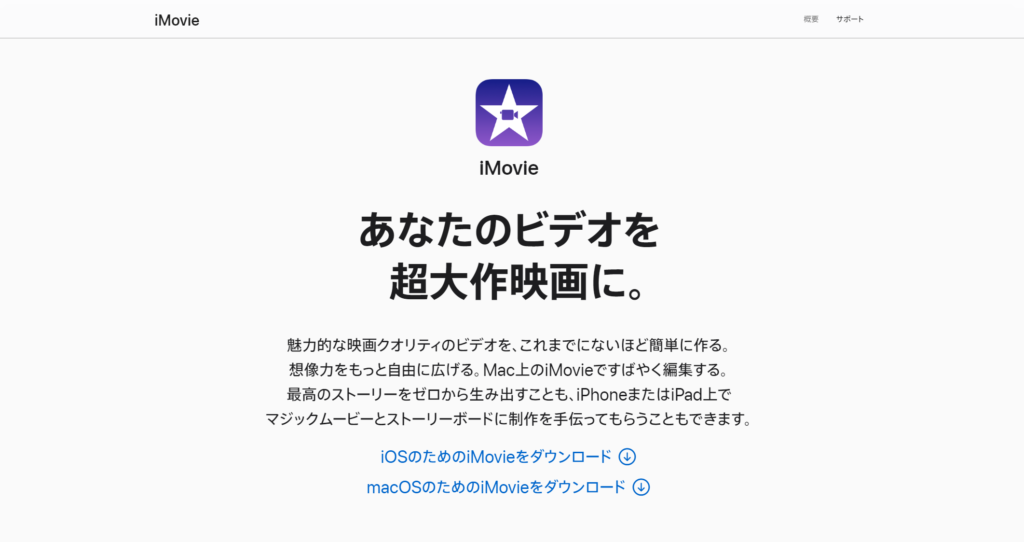
引用:iMovie
| 対応OS | macOS |
| 含まれる主な機能 | ・カット ・トリミング ・テキスト追加 ・エフェクト効果 ・音楽追加など |
| 公式サイト | iMovie |
iMovieは、MacのパソコンやiPhoneにプリインストールされている無料の動画編集ソフトです。シンプルに操作できるため、動画編集の初心者におすすめのソフトです。
4K の動画編集も可能であり、ドラッグ&ドロップで操作可能。さらにロゴ表示なしというメリットがあります。ただし初心者向けのため、テロップやフォントなどの各種テンプレートの少なさや、凝った映像表現はしにくいというデメリットもあります。
Macユーザーであれば、iMovieは動画編集に慣れる前のソフトとしては最適でしょう。
2.AviUtl(エーブイアイ・ユーテル)

引用:AviUtl
| 対応OS | Windows |
| 含まれる主な機能 | ・不要なシーンのカット・結合 ・動画・画像・音声・字幕(テロップ)の合成 ・トリミング ・再生速度の変更 ・動画自体のリサイズ ・動画の縦横回転・左右反転 ・インターレース解除・ノイズ除去等の画面処理 ・カラーグレーディング(色調補正等) |
| 公式サイト | AviUtl |
AviUtlは、完全無料で利用できる動画編集ソフトであり、「拡張性の高さ」、「動作の軽さ」が特徴です。ロゴも表示されず、拡張機能(プラグイン)を導入することで、有料ソフトと同等の機能を使えるようになります。
ロゴが表示されないので、個人のYouTubeチャンネル用動画編集にもおすすめです。
また、2025年7月には拡張編集プラグイン「ExEdit2」の64bit対応版がリリースされ、最新のWindows環境でも安定して動作するようになりました。L-SMASH Worksなどの主要プラグインも対応が進んでおり、動作も非常に軽快です。導入手順はやや複雑ですが、ネット上にはマニュアルが豊富に掲載されているため、初心者でも困らないでしょう。
3.Shotcut(ショットカット)
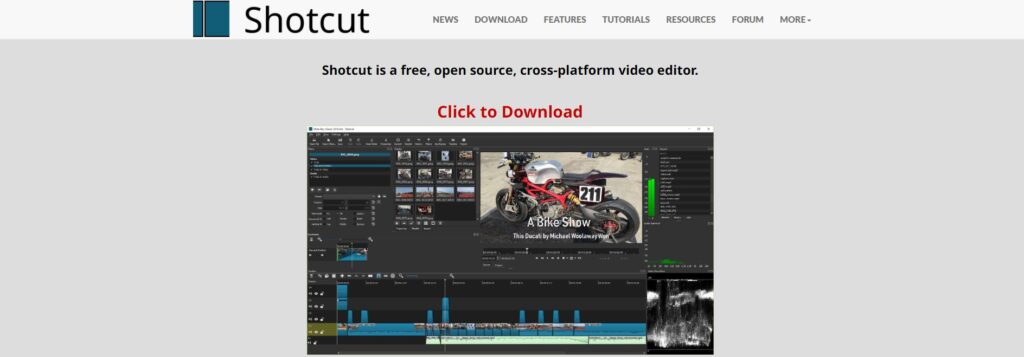
引用:Shotcut
| 対応OS | Windows、Mac、Linux |
| 含まれる主な機能 | ・動画のカットトリミング ・BGM音楽挿入 ・テキストテロップ ・動画出力 |
| 公式サイト | Shotcut |
Shotcutは、プロ仕様の機能と画面構成を持つ動画編集ソフトです。高機能であり、利用制限はなく商用利用も可能、ロゴ表示なしというメリットがあります。
ロゴも表示されないので、YouTube動画編集にもおすすめです。
ただ、初心者には操作が難しく感じたり、チュートリアル情報が少なかったりというデメリットがあります。
4.FlexClip(フレックスクリップ)
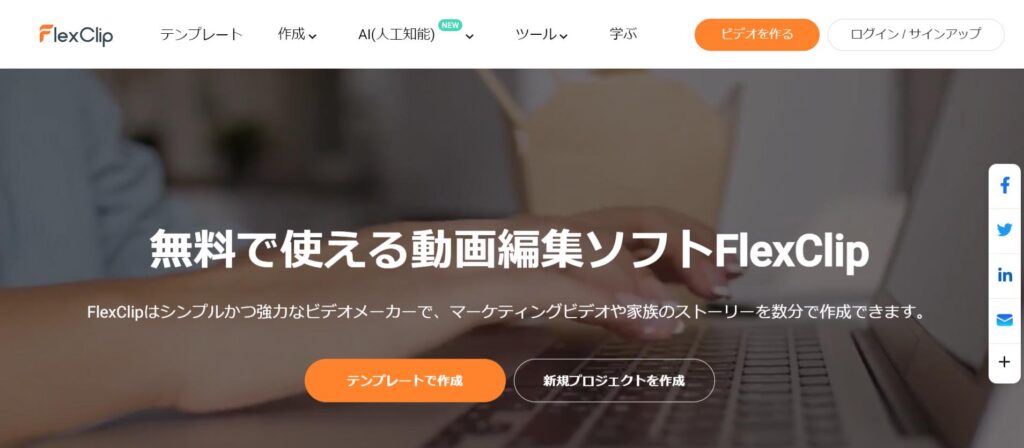
引用:FlexClip
| 対応OS | Windows、Mac |
| 含まれる主な機能 | ・カット編集 ・BGM音楽の挿入(大量の無料データあり) ・テキストテロップ ・トランジション ・フィルター ・動画の書き出し |
| 公式サイト | FlexClip |
FlexClipは、ブラウザ(ChromeとFirefox)上で、無料で使える動画編集ソフトです。アカウントを作成した後に編集でき、無料版と有料版があり機能の違いはありません。
ただ、無料版は解像度720p、ストック素材1つ/プロジェクトまでしか作成できず、書き出した動画に透かしロゴが表示されてしまいます。無料版は、商用利用を禁止されており、複雑な動画編集はできないというデメリットもあります。
なお、2025〜2026年のアップデートでAI動画生成、AI字幕起こし、AI背景削除などの機能が追加され、テンプレートも6,000種類以上に拡充されています。
無料版を利用してみて商用に利用したいと思ったら、有料版の利用を検討してもよいでしょう。
5.Lightworks(ライトワークス)

引用:Lightworks
| 対応OS | Windows、Mac、Linux |
| 含まれる主な機能 | ・動画のカット、結合、削除 ・テキスト追加 ・音楽追加 ・画像追加 |
| 公式サイト | Lightworks |
Lightworksは、Free版(永続無料)、Create版、Pro版の3つのプランがあり、Free版でも基本的な編集機能とロゴなし出力が可能です。
自由に使えるミュージッククリップのコレクションが使用でき、初心者から上級者までが利用できるソフトです。無料版でもロゴ表示されないというメリットがあります。
ただ、操作は直観性に欠けるため初心者は難しく感じる場合や、Free版の場合は出力解像度が720pまでというデメリットもあります。
プロ仕様の動画編集がしたい方は課金することで、幅広い機能を利用できるでしょう。
6.PowerDirector Essential(パワーディレクターエッセンシャル)
| 対応OS | Windows、Mac |
| 含まれる主な機能 | ・カット編集 ・テキストテロップ ・BGM音楽の挿入 ・その他特殊効果 ・書き出し |
| 公式サイト | PowerDirector Essential |
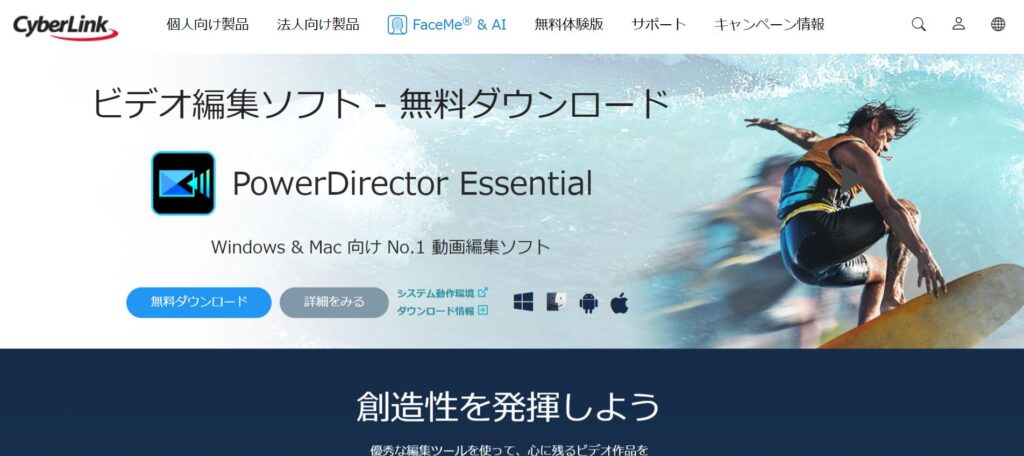
PowerDirector Essentialは、動画編集ソフトのPowerDirectorの体験版です。体験版であっても30日間はPowerDirectorの機能をほぼ利用できます。
ただ、期間内でもロゴが動画に入り、動画出力の際にサインインが必要です。また、30日間を超えるとモーショントラッキング(被写体にモザイクを追従させる機能)や、フルHD解像度での動画出力などの機能に制限がかかってしまいます。
30日間動画編集をしてみて、利用を続けたい場合には有料版の利用を検討しましょう。
7.DaVinci Resolve(ダビンチ・リゾルブ)
| 対応OS | Windows、Mac、Linux |
| 含まれる主な機能 | ・カット機能 ・エディット機能 ・Fusion機能 ・カラー機能 ・Fairlight機能 |
| 公式サイト | DaVinci Resolve |
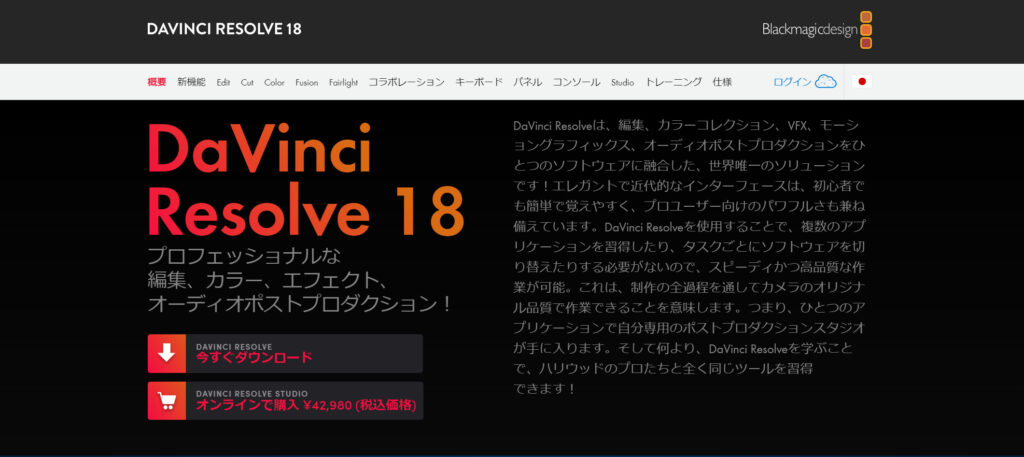
DaVinci Resolveは、プロ仕様の高機能動画編集ソフトであり、初心者から上級者までが利用できる動画編集ソフトです。無料版と有料版がありますが、基本的な機能は無料版と有料版と変わりません。
無料版でも、商用利用可能で、YouTubeにアップロード可能、クライアントに販売可能、無料版でもロゴが入らないという特徴があります。
ロゴが表示されないので、YouTubeの動画編集にもおすすめです。
ただ、スペックの低いパソコンで動画編集をすると、処理速度が遅くなるため、注意が必要です。
8.VideoPad(ビデオパッド)
引用:VideoPad
| 対応OS | Windows、Mac |
| 含まれる主な機能 | ・カット編集 ・BGM音楽の挿入 ・テキストテロップ ・トランジション ・書き出し |
| 公式サイト | VideoPad |
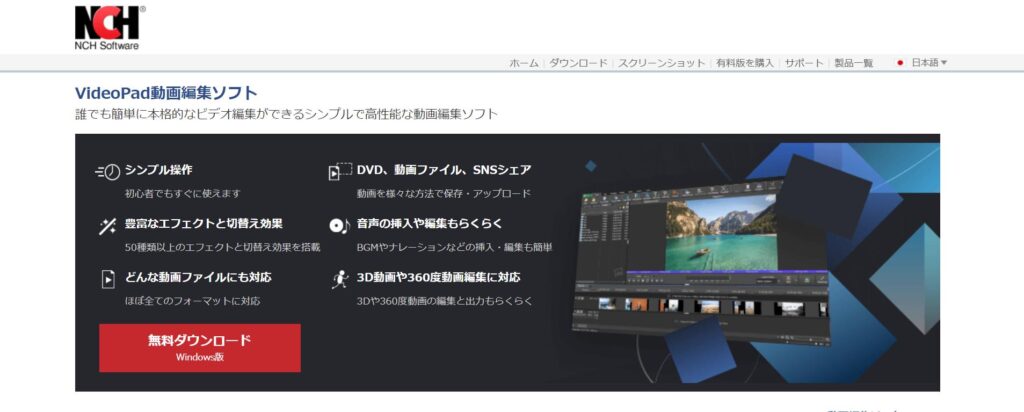
VideoPadは、元々は無料の動画編集ソフトでしたが、数回利用すると有料版に誘導されます。初心者でも使いやすい操作性ですが、無料版は数回書き出すと使えなくなる点がデメリットです。
ソフトの設計は他のソフトよりも古いため、有料になった際にはあまりおすすめできません。
9.Microsoft Clipcamp
| 対応OS | Windows、Mac、Linux |
| 含まれる主な機能 | ・動画編集機能 ・画面録画機能 ・AIによる自動編集機能 ・テキスト読み上げ機能 |
| 公式サイト | Clipchamp |
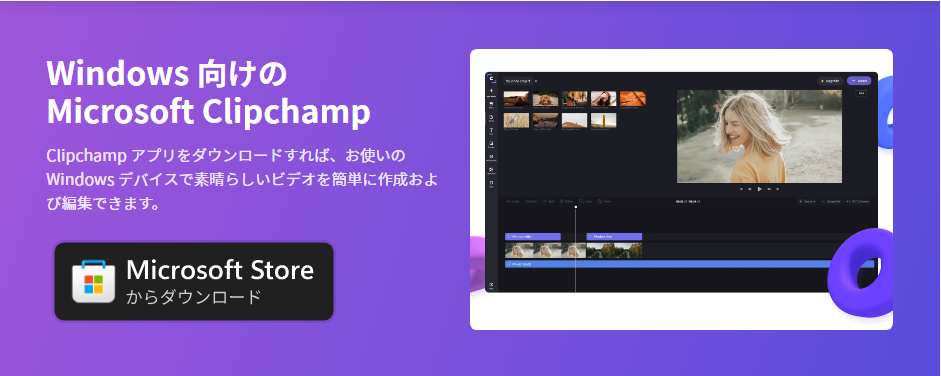
Clipchampは、Microsoftが提供するオンライン動画編集ソフトで、初心者から上級者まで幅広く利用できます。
Clipchampは、直感的な操作性とシンプルな操作性を備えており、初心者でも簡単に動画編集を始められます。また、画面録画やAIによる自動編集、テキスト読み上げなどの独自機能も充実しています。
Windows 10/11/12に標準搭載されているため、Windowsユーザーであればインストール不要ですぐに使い始められるのが最大のメリットです。MicrosoftフォトのWindows Movie Makerに代わる後継ソフトとして、動画編集機能が大幅に強化されています。
ただし、無料版では一部のプレミアム機能や素材が制限されており、インターネット接続環境によっては、ファイルの読み込みや書き出しに時間がかかる場合がある点は、注意が必要です。
10.Canva
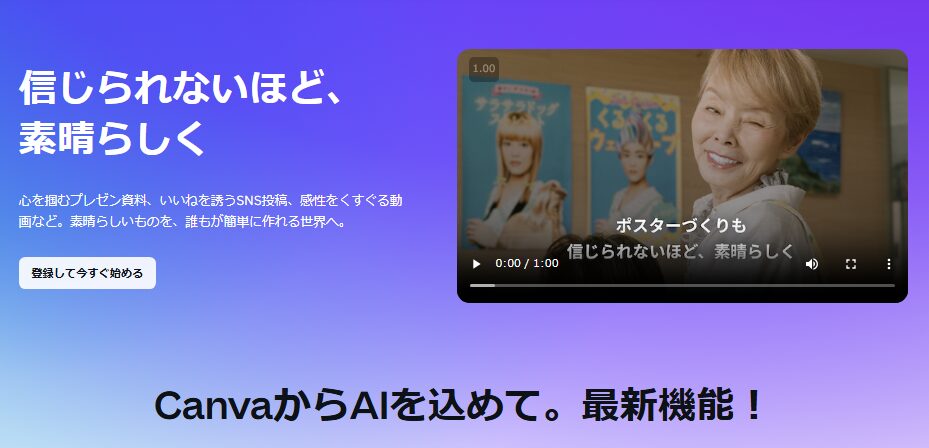
引用:Canva
| 対応OS | Webブラウザ、iOS、Android |
| 含まれる主な機能 | ・動画編集機能 ・豊富なテンプレート ・テキストやアニメーションの追加 ・BGMや効果音の挿入 ・フィルターやトランジション効果 |
| 公式サイト | Canva |
Canvaは、初心者から上級者まで幅広く利用できるオンラインデザインプラットフォームで、動画編集機能も充実しています。
無料プランと有料プラン(Canva Pro、Canva for Teams、Canva for Enterprise)があり、無料プランでも基本的な動画編集機能を利用可能です。有料プランでは、プレミアム素材の利用や高度な編集機能、チームでの共同作業機能などが追加されます。
Canvaは、直感的な操作性と豊富な素材・テンプレートにより、初心者でも高品質な動画を作成できるツールです。
11.CapCut(キャップカット)
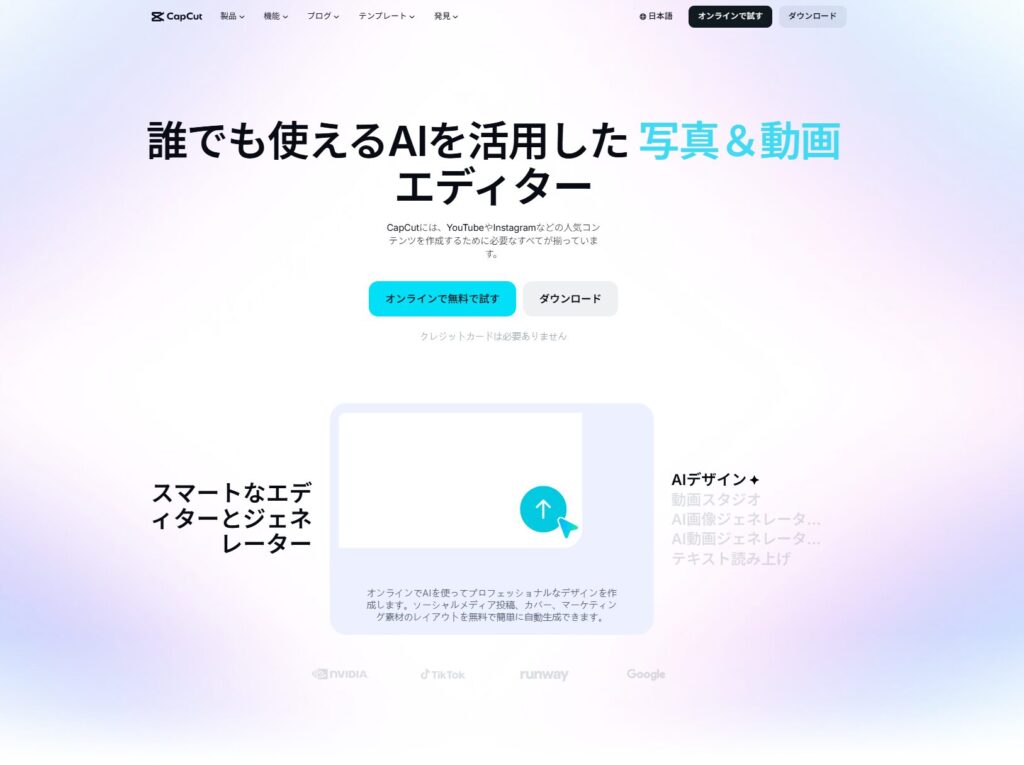
引用:CapCut
| 対応OS | Windows、Mac、iOS、Android、ブラウザ |
| 含まれる主な機能 | ・動画編集機能 ・テキストの追加 ・BGMや効果音の挿入 ・手ブレ補正や逆再生、豊富なエフェクトやフィルター |
| 公式サイト | CapCut |
CapCutは、TikTokを運営するByteDanceが提供する無料の動画編集アプリ・ソフトです。スマホアプリだけでなく、PC版(Windows/Mac)やブラウザ版も提供されており、デバイスを問わず利用できます。
CapCutの主なメリットは以下の通りです。
- AI自動字幕機能で、テロップ挿入の手間を大幅に削減できる
- 豊富なテンプレート・エフェクト・BGMが無料で使える
- TikTokやInstagram Reelsなど、SNSショート動画の編集に最適化されている
- 完全無料でロゴ(透かし)が入らない
一方で、長尺動画(10分以上)の本格的な編集には向いていない点や、クラウドストレージの容量に制限がある点はデメリットです。
SNS向けのショート動画を手軽に作りたい初心者に最適なソフトです。
無料の動画編集ソフトを使うメリット・デメリット
無料の動画編集ソフトを使うメリットとデメリットについてそれぞれ解説します。
メリットだけでなくデメリットも理解しておくと、無料のソフトを選んだときに後悔する可能性を減らせます。順番に見てきましょう。
メリット
無料の動画編集ソフトを使うメリットは、以下の3つです。
- コストがかからない
- 簡単に操作できるものがを多い
- 基本的な編集はカバーできている
無料の動画編集ソフトを使用する最大のメリットは、コストをかけずに動画編集を始められる点です。特に初心者や予算を抑えたい方にとって、無料で基本的な編集機能を備えたソフトは魅力になります。
例えば、iMovieやAviUtlなどは、直感的な操作性と基本的な編集機能を備えており、初めての動画編集に適しています。無料の編集ソフトを活用することで、費用をかけずに動画編集の基礎を習得できるでしょう。
デメリット
無料の動画編集ソフトを使うデメリットは、以下の3つです。
- 機能制限がある
- 透かしが入るソフトがある
- サポートやセキュリティが不十分
無料の動画編集ソフトにはいくつかのデメリットも存在します。まず、機能面での制限があり、高度な編集や特殊なエフェクトを求める場合には物足りなさを感じることがあります。
また、無料版では編集後の動画にソフトのロゴ(透かし)が入ってしまうことがあり、除去するには有料版へのアップグレードが必要です。
有料ソフトと比較すると、サポートやセキュリティ体制が不十分なものがある点にも、注意しましょう。
初心者が動画編集ソフトを扱えるようになる5ステップ

動画編集を始めたい初心者の方へ、以下の4つのステップでスキルを習得していきましょう。
- 動画編集ソフトを選ぶ
- 基本操作を覚える
- すでにアップされている動画を完コピする
- Vlogや自己紹介動画を作ってみる
- 定期的に練習する
順番に解説します。
1.動画編集ソフトを選ぶ
まず、自分に合った動画編集ソフトを選びましょう。
初心者の場合は、直感的な操作が可能な無料ソフトから入るのがおすすめです。例えば、iMovie(Macユーザー向け)やShotcutは、基本的な編集機能を備えており、初めての方でも扱いやすいと評判です。
より高度な編集を目指す場合は、Adobe Premiere ProやFinal Cut Proなどの有料ソフトも検討してみてください。
2.基本操作を覚える
ソフトを選んだら、まずは基本的な操作方法を習得しましょう。
カット編集、テロップの挿入、BGMの追加など、基本的な編集技術を身につけることで、動画制作の幅が広がります。
基礎的な編集技術だけであれば、YouTubeやWebサイト上に無料で公開されているため、参考にしながら編集スキルを獲得しましょう。習得時間を削減したい方には、まとまったカリキュラムで学べるスクールの活用がおすすめです。
3.すでにアップされている動画を完コピする
編集の感覚を養うために、いつも見ているチャンネルやYouTuberの動画を完コピしてみましょう。
人気のあるYouTuberや映像クリエイターの作品を参考にすると、トレンドや視聴者の好みを把握できます。
具体的には、気に入った動画を選び、その構成やエフェクト、テロップの入れ方などを細かく分析し、同じように編集してみると良いでしょう。この過程を通じて、プロの技術やセンスを体感し、自分の編集スキルに取り入れられます。
4.Vlogや自己紹介動画を作ってみる
基礎的な編集スキルや大まかな雰囲気をつかんだ後は、Vlogや自己紹介動画を作成してみましょう。
実際に自分で企画し、撮影から編集までを行うことで、編集の基本ルールや全体の流れを理解できます。
Vlogや自己紹介動画は、比較的シンプルな構成で作成できるため、初心者におすすめの題材です。
5.定期的に練習する
動画編集のスキルは、継続的な練習によって向上します。日々の練習を通じて、新しい技術や表現方法を試し、学び続けることが大切です。
例えば、週に1本のペースで動画を制作し、SNSや動画共有サイトに投稿すると、客観的な評価を受けられます。
また、他のクリエイターの作品を定期的に視聴し、最新のトレンドや技術を学ぶことも重要です。継続的な学習と実践を通じて、動画編集のスキルを高めていきましょう。
ここまでのステップを「自分ひとりでやるのは難しい」と感じる方には、動画編集スクールの活用がおすすめです。動画編集スクールに入れば、現場経験の豊富な講師から実践的な技術を最短最速で学べます。
動画編集スクールに興味がある方は、「【初心者必見】動画編集スクールおすすめ23選!料金や特徴を比較、失敗しない選び方も解説」でおすすめのスクールを紹介しているので、ぜひのぞいてみてください。
稼ぎたい・脱初心者を目指すなら有料の動画編集ソフトがおすすめ

無料の動画編集ソフトを紹介してきましたが、プロ仕様の動画編集をするためには有料のソフトがおすすめです。おすすめの有料動画編集ソフトは以下の通りです。
- Adobe Premiere Pro
- Filmora
- Final Cut Pro X
- PowerDirector
- Adobe Premiere Elements
中でもおすすめは、「Adobe Premiere Pro」です。
Adobe Premiere Proは、YouTube動画編集でも一番多く利用されている動画編集ソフトです。Adobe Premiere Proを使いこなせれば、動画編集者として稼いでいくことが可能でしょう。利用料金は、サブスク月額2,728円~です。
料金やお得な購入方法は、関連記事「【2024年】プレミアプロ(Adobe Premiere Pro)の値段は?買い切りや無料版についても解説」にて紹介しています。
他の有料ソフトについて詳しく知りたい方は、「【無料あり】動画編集ソフトおすすめ10選!選び方も初心者向けに詳しく解説」を参考にしてください。
無料動画編集ソフトに関するよくある質問

- 完全無料でロゴなしの動画編集ソフトはどれですか?
-
完全無料でロゴ(透かし)が入らない動画編集ソフトは、iMovie、DaVinci Resolve、CapCut、AviUtl、Shotcutの5つです。
MacユーザーならiMovie、WindowsユーザーならAviUtlまたはClipchampがおすすめです。
- 初心者が一番使いやすい無料動画編集ソフトは?
-
MacユーザーならiMovie、WindowsユーザーならClipchampが最も使いやすいでしょう。どちらもOSに標準搭載されており、直感的な操作で編集できます。
SNS向けのショート動画を作りたい場合は、CapCutもおすすめです。
- YouTubeの動画編集におすすめの無料ソフトは?
- YouTube動画の編集には、本格的な長尺動画ならDaVinci Resolve、手軽に始めたいならClipchampが初心者におすすめです。
YouTube Shortsなどのショート動画であれば、CapCutが最適です。
- 無料ソフトと有料ソフトの一番の違いは?
- 無料の動画編集ソフトは趣味や学習目的の初心者に適しており、有料ソフトはYouTubeでの収益化やクライアントワークなどビジネス用途に適しています。
主な違いは、機能の制限(エフェクト・素材の数)、ロゴ(透かし)の有無、公式サポートの充実度の3点です。
- スマホでも使える無料動画編集アプリは?
- CapCut、iMovie(iOS)、Canvaはスマホでも利用可能です。特にCapCutはスマホアプリの完成度が高く、TikTokやInstagram向けの動画を手軽に作成できます。
動画編集スキルを最短で身につけるなら動画編集CAMP

動画編集CAMPでは、土日2日間の通学でYouTube動画編集スキルを習得できるスクールです。
最短で編集スキルを身につけて、動画編集を始めたい方におすすめです。オンライン説明会に参加すると受講費が5万円OFFになるので、気になる方はぜひご参加ください。
- 未経験でも土日のたった2日間で実践的なYouTube動画編集スキルを習得できる
- 案件獲得の営業サポートで月曜日から仕事を始められる
- 業界屈指の実績を持つ講師陣から直接指導が受けられる
- 無料相談会で料金が50,000円OFFになる
たった2日間でスキル獲得!まずは無料説明会にご参加ください