
画編集ソフトってどれがいいの?」
「動画編集ソフトの選び方がわからない」
「無料ソフトと有料ソフトの違いが知りたい」
などのお悩みを抱えている方もいるのではないでしょうか?
動画編集ソフトはソフトによって機能や操作方法は異なり、料金も無料から有料のものまで多種多様です。
いざ動画編集を始めようと思っても、どのソフトを選べばいいか迷ってしまいますよね。
そこで本記事では、動画編集ソフトをお探しの方に向けて、初心者でも失敗しないパソコンや動画編集ソフトの選び方と、おすすめのソフト15選を詳しくご紹介していきます。
目的や予算に合った動画編集ソフトが見つかる内容なので、ぜひ最後までご覧ください。


動画ソフトを快適に使うために!動画編集におすすめのパソコンは?

動画編集ソフトの選び方をご紹介する前に、パソコンを持っていない方に向けて、まずは動画編集におすすめのパソコンについて解説していきます。
パソコンのスペックによっては、動画編集に向いておらず、動作が遅い・アップロードできないなどのトラブルが起きてしまうものもあるので注意が必要です。
動画編集するのに必要なパソコンのスペック
基本的に動画のデータは非常に大きいため、パソコンで動画編集を行う際は、高性能なCPU・十分なメモリ・高速ストレージが必要です。
処理速度や書き出し時間に大きく影響するCPUは、複数コアの高性能モデルのCore i7やRyzen7以上が望ましく、メモリは最低16GB、快適に作業するなら32GB以上が推奨されます。
また、GPU(グラフィックボード)は映像の再生やエフェクト処理を高速化するため、RTXシリーズなどの専用GPUがあるパソコンだと編集作業も快適です。
ストレージは読み書きが速いSSDを使い、容量は1TB以上のものがおすすめです。
デスクトップとノートパソコンはどっちがいい?
これからパソコンを購入される方の中で、ノートパソコンを購入するかデスクトップのパソコンを購入するか迷われている方もいるのではないでしょうか。
デスクトップパソコンは、自宅のみで作業する方や、書き出し速度や重い編集作業に強いパソコンをお探しの方におすすめとなります。
高性能CPUやGPUを搭載しやすいだけでなく、拡張性も高く、メモリ増設やストレージ追加も容易です。
一方、ノートパソコンは持ち運びができ、場所を選ばず作業できる点が大きなメリットです。
ただし発熱や性能制限の影響で長時間の高負荷作業にはやや不向きなため、用途や作業スタイルに応じて選ぶようにしましょう。
動画編集ソフトを選ぶ6つのポイント
ここからは動画編集ソフトを選ぶポイントについてご紹介していきます。
動画編集ソフトを選ぶポイントは、主に6つです。
- 必要な機能を搭載しているか
- パソコンに対応しているか
- 撮影機材との互換性があるか
- 希望するファイル形式で書き出せるか
- 無料お試し版があるか
- 買い切りかサブスクか
それぞれのポイントについて丁寧に解説していくので、ソフト選びに失敗したくない方は詳しく見ていきましょう。
1.必要な機能を搭載しているか
せっかく動画編集ソフトをパソコンにインストールしても、自分にとって必要な機能を搭載していないと、理想通りの動画編集ができません。
エフェクトやBGM、トランジションなど、用途や好みに合ったものを搭載しているか確認してください。
その他にも、動画編集ソフトに以下のような機能があるかをチェックしておくと、後悔する可能性を軽減できます。
- 4K動画の対応
- 360度動画の対応
- 手振れ補正
- 縦横比率の変更
- グリーンバック背景の透過処理
- マイク音声の録音
- 画面の録画
- DVD・ Blu-rayへの書き出し
動画編集の初心者や、クオリティの高い動画を気軽に作りたい方は、自動編集機能がある動画編集ソフトがおすすめです。
2.パソコンに対応しているか
前述の通り、動画編集ソフトを選ぶ際、ご自身のパソコンに対応しているかは見落とせないポイントです。
いくら動画編集ソフトの性能が高くても、パソコンが対応していないと意味がありません。
ほとんどの動画編集ソフトは主流OSであるWindows・Macの両方に対応していますが、どちらかでしか使えない場合があります。
また、ソフトの推奨環境よりもパソコンのスペックが低いと、編集作業の動作が遅かったり途中で止まったりしてしまいます。
「せっかく動画編集ソフトを購入したのに使えない」といった事態を回避するために、ご自身のパソコンで問題なく動作するかを事前に確認してください。
▼動画編集におすすめのパソコンを紹介▼
>>【厳選】動画編集におすすめのパソコン10選!7つの選び方と必要なスペックも解説
3.撮影機材との互換性があるか
ビデオカメラの撮影データには「AVCHD」「MP4」など、10種類以上のファイル形式があります。動画編集ソフトが対応していなければ、データを正しく読み込めません。
一般的な動画編集ソフトであれば、様々なファイル形式に対応しているので、問題はないでしょう。
しかし、マイナーなソフトを選ぶ場合や、ファイル形式が特殊なビデオカメラを使用する方は、互換性があるかを忘れずにチェックしましょう。
4.希望するファイル形式で書き出せるか
完成した動画を編集ソフトから書き出す際に、希望のファイル形式で出力できるかも大事なポイントです。
SNSはプラットフォームによって対応している形式が異なるので、せっかく編集した動画が投稿できない可能性があります。
たとえば、YouTubeは16種類のファイル形式に対応しています。ところがTikTokでは「mp4」か「mov」の2種類でしか投稿できません。
動画編集ソフトをパソコンにインストールする前に、ご自身が投稿したいSNSに対応するファイル形式で書き出せるか、事前によく確認してみてください。
▼YouTube向けの動画編集ソフトはこちら▼
>>【初心者OK】YouTuberにおすすめの動画編集ソフト11選!無料・スマホ向けや選び方も紹介
5.無料お試し版があるか
一部の有料の動画編集ソフトには、無料版や一定期間無料で機能や使い勝手を試せるものもあります。
無料の動画編集ソフトは専門的な知識を必要としないものが多く、気軽に始められるのが利点です。
とはいえ、以下のようなデメリットがあるため、高機能な有料版を試してみることは非常に有効です。
- 機能が簡易的
- ロゴが強制挿入される
- 安全性が低い
有料版の利用に迷ったら、お試し版のある動画編集ソフトを試してみましょう。
6. 買い切りかサブスクか
動画編集ソフトには、一度購入すればそれ以上の料金がかからない「買い切り型」と一定期間使用できる「サブスク型」があります。
「買い切り型」は初期投資は必要ですが、追加での料金の支払いが発生しません。ただしアップデートの有無は、ソフトによるため確認が必要です。
「サブスク型」は初期投資が少なく始められることが大きなメリットです。機能が追加されるなど、常に最新版を利用できることも魅力と言えます。近年では「買い切り型」よりも「サブスク型」のソフトの方が増えている傾向があります。
気に入ったソフトが「買い切り型」か「サブスク型」か確認しておきましょう。
また、動画編集スクールでは、使用するソフトが決まっています。スクールを利用する方は、どのソフトを使っているのかあらかじめ確認しておきましょう。
例えば「動画編集CAMP」は、たった2日間でAdobe Premiere Proでの動画編集スキルが身につく人気のスクールです。最短で動画編集スキルを身につけたいという方は、ぜひチェックしてください。
【無料】初心者向けの動画編集ソフトおすすめ5選
初心者の方におすすめの、無料で使える動画編集ソフト5選をご紹介していきます。
直感的に操作できるソフトが多く、これまで動画編集ソフトに触れてこなかった方でもすぐに扱えます。
これから動画編集を始める方はぜひ参考にしてみてください。
| ソフト名 | 価格(買い切り) | サブスク(月額) | 無料版 | 対応OS | 主な特徴・用途 |
| iMovie | – | – | ○ | Mac/iOS | Apple純正、初心者向け、無料 |
| Microsoftフォト | – | – | ○ | Windows | Windows標準搭載、簡易編集、無料 |
| FlexClip | – | 約1,300円 (USD9.9) | ○ | Win/Mac/Web | ブラウザ編集、素材豊富、初心者向け |
| Clipchamp | – | 月額約1,800円 | ○ | Win/Mac/Web | ブラウザ編集、テンプレ豊富、初心者向け |
| Adobe Premiere iPhone | – | – | ○ | Apple iPhone(iOS17/18互換) | スマートフォンだけで本格的な映像制作ができる |
1.iMovie
| 対応OS | macOS |
| 動作環境 | macOS 13以降, RAM: 4GB以上, 空き容量: 3.5GB以上 |
| 料金 | 完全無料 |
| 公式サイト | iMovie |
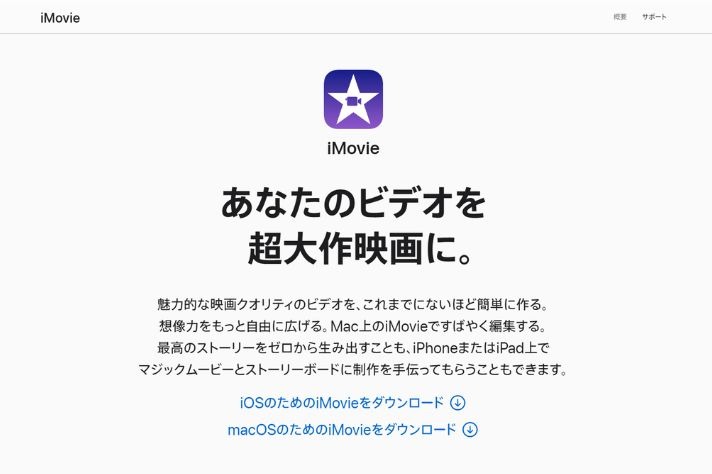
iMovieは、Macに最初から入っている完全無料の動画編集ソフトです。
豊富なフィルターやBGMが用意されているので、編集の専門知識がなくてもクオリティの高い動画を作れます。
3つのモードを搭載しているのも特徴です。
- マジックムービー:AIが自動編集してくれる
- ストーリーボード:テンプレートに沿って編集していく
- シネマティックモード:映画監督のように編集できる
有料の動画編集ソフトと比べると物足りない部分はありますが、初心者や動画編集を気軽に楽しみたい方にはiMovieがおすすめです。
2. Microsoftフォト
| 対応OS | Windows |
| 動作環境 | Windows 10/11, 標準搭載PCで動作 |
| 料金 | 無料 |
| 公式サイト | Microsoftフォト |
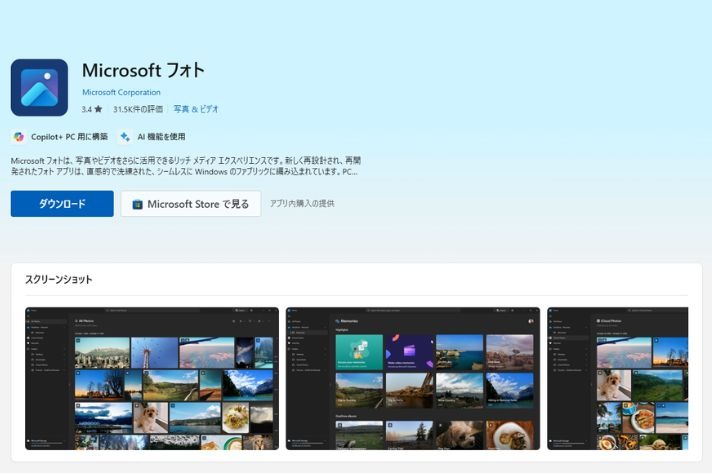
MacのiMovieと同様に、Windowsにも「Microsoftフォト」という動画編集ソフトが最初から備わっています。
トリミングやBGMの挿入など、基本的な編集作業が可能です。
操作性は非常によく、簡単に動画が制作できるので、初心者にぴったりです。
さらに、OneDriveへのデータ保存がスムーズにできるのも魅力です。
機能や素材は少ないですが、Windowsで初めて動画編集をする方はまず試してもらいたいソフトといえます。
3. FlexClip
引用:FlexClip
| 対応OS | Web |
| 動作環境 | ブラウザ(Chrome等)、ネット接続必須 |
| 料金 | 無料プランあり、Pro月額約1,300円 |
| 公式サイト | FlexClip |
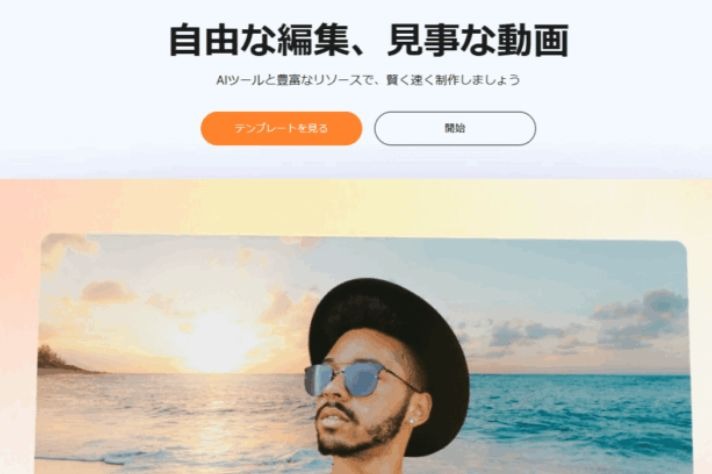
FlexClipは、ブラウザ上で直感的に操作できる動画編集ソフトです。
カット、結合、トリミング、分割などの基本編集はもちろん、以下の機能もワンクリックで使えます。
- テキストや字幕の挿入
- BGMの挿入
- ナレーションの追加
- トランジション・フィルターの適用
5,000以上のテンプレートや数百万点のロイヤリティフリー素材を利用でき、SNS用動画やプレゼン資料、プロモーション動画など幅広い用途に対応していることも大きなポイントです。
無料プランは機能が制限されているので、無料版で実際に操作してみて、必要に応じてProを検討してみてください。
4. Clipchamp
| 対応OS | Windows・macOS |
| 動作環境 | CPU: Intel Core i5以上, RAM: 8GB以上 ※クラウドストレージは2GB |
| 料金 | 無料、月額約1,800円 |
| 公式サイト | Clipchamp |
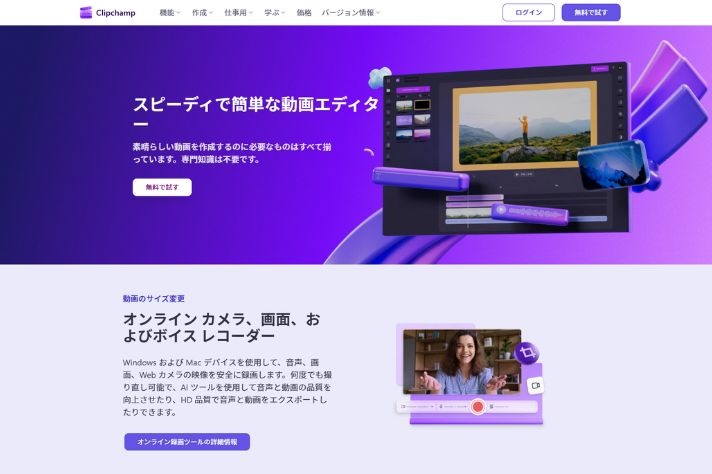
動画編集ソフト「Clipchamp」は、初心者でも直感的に操作できる動画編集ツールです。
ドラッグ&ドロップによるシンプルな編集画面を採用しており、カット編集やテロップ挿入、エフェクト追加などを簡単に行えます。
また、AIによる字幕生成やノイズ除去、テキスト読み上げなどの機能も搭載されており、作業効率を大幅に向上させることが可能です。
さらに、ソフトのインストールが不要でオンライン上ですぐに利用できる点や、無料版でも1080pでの書き出しが可能で、画面録画やWebカメラ録画に対応している点も魅力だと言えるでしょう。
5. Adobe Premiere iPhone
| 対応OS | Apple iPhone(iOS17/18互換) |
| 動作環境 | iOS、バージョン17または18 |
| 料金 | 無料 |
| 公式サイト | Adobe Premiere iPhone |
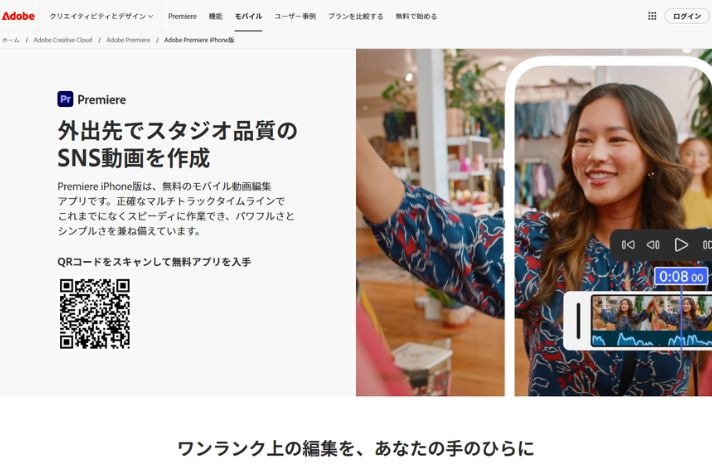
動画編集ソフト「Adobe Premiere iPhone」は、Adobeが提供するモバイル向けの動画編集アプリで、スマートフォンだけで本格的な映像制作ができるのが特徴です。
YouTubeショートなどSNS向けのテンプレートや直接投稿機能も備えており、動画編集初心者でも扱いやすいアプリとして注目を集めています。
マルチトラック対応のタイムラインを搭載しており、複数の動画や音声を重ねた高度な動画編集が可能なのも特徴です。
また、AI機能による自動字幕生成や音声補正、効果音生成などを活用することで、短時間でクオリティの高い動画編集ができるのも魅力となっています。
【無料】多機能な動画編集ソフトおすすめ5選
無料で使える動画編集ソフトの中でも、多機能なソフト5選をまとめました。
初心者でもプロ並みの仕上がりにできるソフトばかりなので、より高度な動画編集をしたいという方におすすめです。
| ソフト名 | 価格(買い切り) | サブスク(月額) | 無料版 | 対応OS | 主な特徴・用途 |
| AviUtl | – | – | ○ | Windows | 低スペックのパソコンでも快適に利用できる |
| DaVinci Resolve | 無料版あり(Studio版約43,100円 | – | ○ | Win/Mac/Linux | 無料版でもプロ仕様、カラーグレーディング強力 |
| Canva | – | 約1,500円 | ○ | Win/Mac/Web | ブラウザ編集、素材豊富、初心者向け |
| Filmora | 約6,980円〜7,980円 | 8,980円 | △ | Win/Mac | 初心者向け、直感操作、テンプレート豊富 |
| Lightworks | 無料版あり(約31,000円) | 約2,000円 | ○ | Windows・macOS | 高精度なカット編集やトリミング、カラーグレーディング、音声編集など |
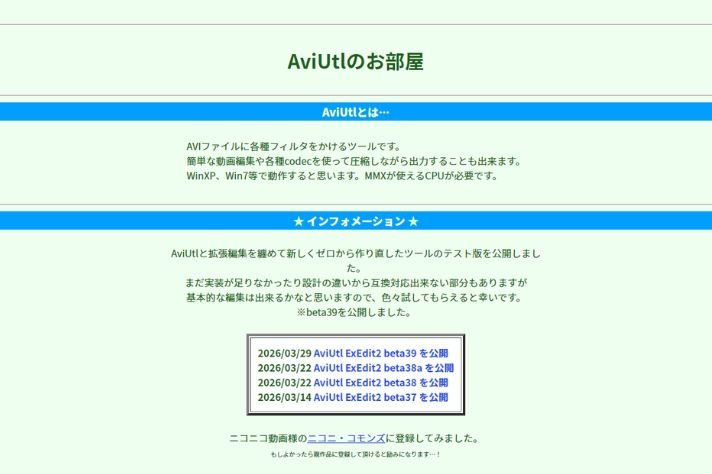
6.AviUtl
引用:AviUtl
| 対応OS | Windows |
| 動作環境 | CPU: Intel Core i5以上, RAM: 8GB以上, GPU: GeForce GTX1050以上を推奨 VRAM, 空き容量: 250GB以上 |
| 料金 | 無料 |
| 公式サイト | AviUtl |
動画編集ソフト「AviUtl」は、無料でありながら高機能な編集が可能な国産ソフトとして、多くのユーザーに長年支持されています。
特に、プラグインによる拡張性の高さが大きな特徴で、自分好みに機能をカスタマイズできる点が魅力です。
カット編集やテロップ挿入、音声調整、エフェクト追加など基本的な機能はもちろん、拡張編集プラグインを導入することでタイムライン編集や高度な動画編集をすることができます。
また、動作が非常に軽く、低スペックのパソコンでも快適に利用できるのも強みです。
一方で、導入や初期設定がやや複雑で、操作に慣れるまで時間がかかる点はデメリットと言えるでしょう。
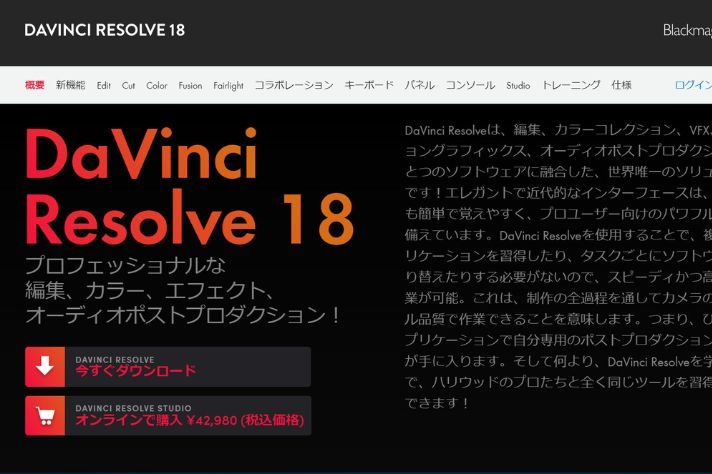
7.DaVinci Resolve
| 対応OS | Windows・macOS |
| 動作環境 | CPU: Intel Core i7以上, RAM: 16GB以上, GPU: 2GB VRAM, 空き容量: 10GB以上 |
| 料金 | 無料、Studio版約43,100円 |
| 公式サイト | DaVinci Resolve |
DaVinci Resolveは、世界各国で使われているプロ向けの動画編集ソフトです。
無料版でも制限が少なく、機能が充実しているのが特徴で、カット編集などのシンプルな作業はもちろん、映画並みの細かな色調整も可能となっています。
機能が豊富なので使いこなすまでに時間がかかるかもしれませんが、こだわった編集をしたい方におすすめの動画編集ソフトです。
また、DaVinci Resolveを提供するBlackmagic Designの機材を購入すれば、有料版のソフトをお得に購入できます。
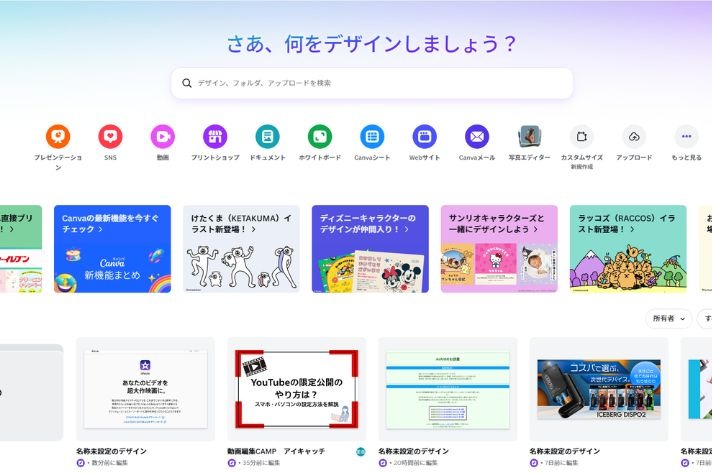
8. Canva
| 対応OS | Windows・macOS・Web |
| 動作環境 | ブラウザ(Chrome等)/iOS/Android、ネット接続必須 |
| 料金 | 無料、Proは月額1,500円 |
| 公式サイト | Canva |
Canvaは動画編集ソフトではありませんが、簡単に動画制作ができるサービスです。
様々なテンプレートが用意されていて、専門知識がなくてもおしゃれな動画を作れます。サムネイル作成も可能なので、SNSに投稿する動画を編集したい方にうってつけです。
ブラウザ上で操作できるサービスなので、パソコンが高スペックでなくても問題ありません。
とはいえ、編集の細部までこだわりたい方や、副業・フリーランスを目指す場合には不向きなので気をつけてください。
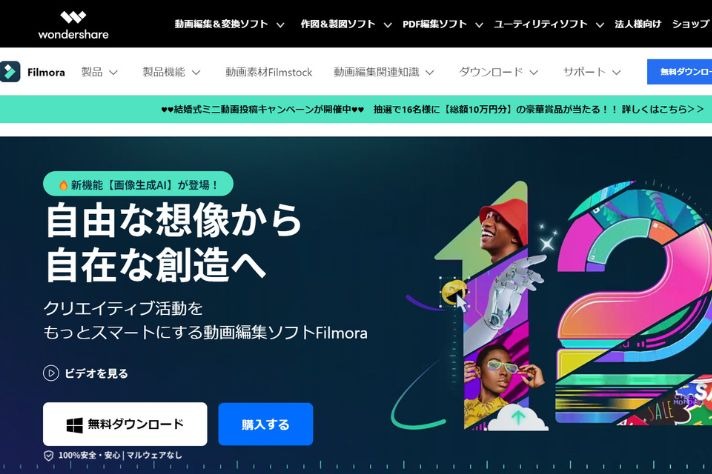
9. Filmora
| 対応OS | Windows・macOS |
| 動作環境 | CPU: Intel i3以上, RAM: 4GB以上(8GB推奨), HDD: 10GB以上 |
| 料金 | 無料版あり、サブスク:年間7,980円~、買い切り:8,980円~ |
| 公式サイト | Filmora |
おしゃれな動画を手軽に制作したい方には、Filmoraがうってつけです。
動画編集における基本的な機能はほとんど揃っていて、デザインテンプレートやCGエフェクトが豊富に用意されています。
料金は買い切りなら8,980円と、比較的安価で購入できるうえに、以前はメジャーアップデートが有料でしたが、現在は無料です。
サブスクの1年間プランは7,980円なので、長期的に使うなら買い切りのほうが圧倒的にお得です。
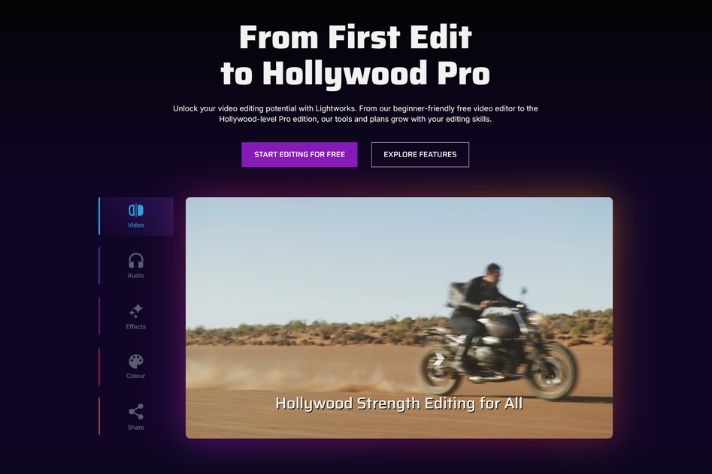
10.Lightworks
| 対応OS | Windows・macOS |
| 動作環境 | CPU: Intel i7チップセット以上, RAM: 4GB以上, メモリ: 1GB以上,ディスク容量: 200MB |
| 料金 | 無料版あり、サブスク:月間約2,200円~約4,500円 |
| 公式サイト | Lightworks |
Lightworksは実際に映像制作の現場でも使われている動画編集ソフトです。
操作はやや複雑ですが、慣れれば問題ありません。
高精度なカット編集やトリミング、カラーグレーディング、音声編集など、映像制作に必要な機能が一通り揃っており、本格的な動画制作が可能となっています。
また、マルチカメラ編集や多様なファイル形式への対応など、柔軟な編集環境も特徴です。
無料版と有料版のソフトが用意されており、初心者は無料から始めて段階的にスキルアップできる点も魅力です。
【有料】中~上級者向け動画編集ソフトおすすめ5選
ここまで無料で使えるおすすめの動画編集ソフトをご紹介してきましたが、ここからは有料で使える動画編集ソフト5選をご紹介していきます。
有料ですが高度な動画編集が可能なため、ある程度動画編集に慣れてきた方や、プロとして活躍したい方におすすめです。
| ソフト名 | 価格(買い切り) | サブスク(月額) | 無料版 | 対応OS | 主な特徴・用途 |
| VideoPad | 約15,000円~ | 約1,300円 | 〇(商用利用不可) | Win/Mac | 簡単操作、エフェクト豊富 |
| Movavi Video Editor | 約13,900円 | 2,500円 | × | Win/Mac | 仕事・プライベート両用、初心者向け |
| PowerDirector | 12,980円~ | 558円〜 | × | Win/Mac | 中級者向け、AI搭載、コスパ良好 |
| Adobe Premiere Elements | – | 3年:19,580円(Elements) 月額3,280円~(pro) | × | Win/Mac | 中級者向け、買い切り(プロ向け、業界標準、多機能) |
| Final Cut Pro | 50,000円 | 月額1,780円 | × | Mac | プロ向け、Apple純正、高速レンダリング |
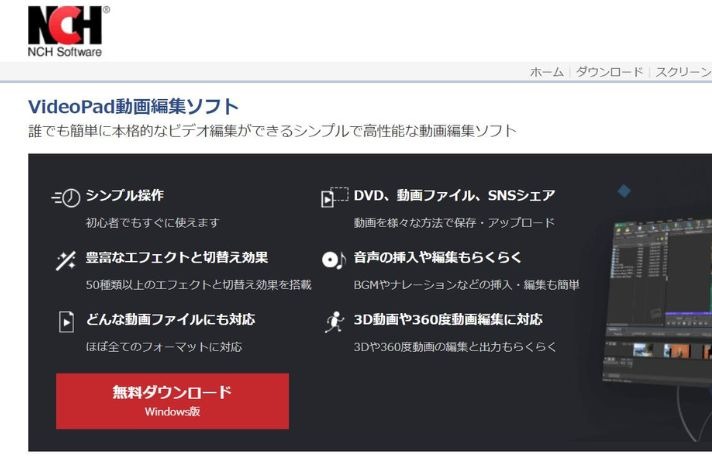
11. VideoPad
引用:VideoPad
| 対応OS | Windows / Mac |
| 動作環境 | CPU: 1.5GHz以上, RAM: 4GB以上, HDD: 100MB以上 |
| 料金 | 買い切り約15,000円~、サブスク月額約1,300円 |
| 公式サイト | VideoPad |
VideoPadは、初心者から上級者まで使える直感的なインターフェースを持つ動画編集ソフトです。主な特徴は以下の5つの機能です。
- 50種類以上のエフェクトやトランジション
- クロマキー合成
- 画面分割
- 3D・360度動画編集
- 手振れ補正
編集した動画はYouTubeやVimeoへ直接アップロードでき、DVD書き出しや多様なフォーマットでのエクスポートも可能です。
無料版もありますが、商用利用ができないなどの制限が設けられています。
12. Movavi Video Editor
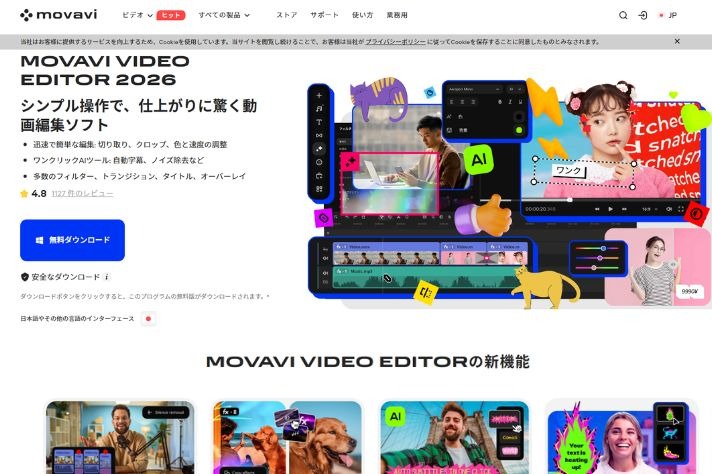
| 対応OS | Windows / Mac |
| 動作環境 | CPU: Intel i3以上, RAM: 4GB以上, HDD: 2GB以上 |
| 料金 | 買い切り約13,900円、月額2,500円 |
| 公式サイト | Movavi Video Editor |
Movavi Video Editorは、中級者向けの動画編集ソフトです。
豊富なテンプレートやエフェクトが用意されており、プロ並みの仕上がりが可能となっています。
また、以下の点もMovavi Video Editorの特徴的な機能と言えます。
- クロマキー合成
- 手ブレ補正
- パン&ズーム
- 音声編集
- 4Kや360度動画対応
- YouTubeなどへの直接アップロード
シンプルな操作性と十分な機能で、効率よく高品質な動画制作ができる動画編集ソフトと言えるでしょう。
13. PowerDirector
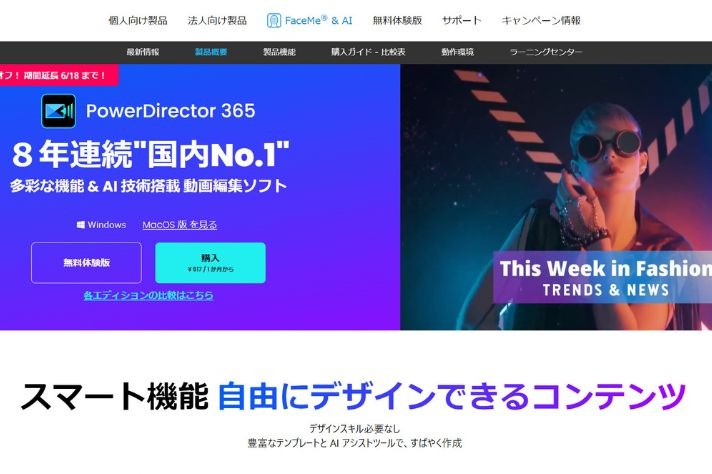
| 対応OS | Windows・macOS |
| 動作環境 | CPU: Intel Core iシリーズ以上, RAM: 4GB以上(8GB推奨), HDD: 10GB以上 |
| 料金 | 買い切り:12,980円、サブスク:月額558円~ |
| 公式サイト | PowerDirector |
PowerDirectorは8年連続国内販売シェアNo.1に輝いた実績があり、個人から企業まで多くの人々に選ばれています。
直感的な操作が可能で、効果音やBGMなどの動画素材が豊富に用意されているのが魅力の動画編集ソフトです。
また、公式YouTubeチャンネルやブログを見れば、使い方だけでなく動画編集のスキルも体系的に学べます。
PowerDirectorは初心者から中〜上級者も満足のいく動画編集ができる、おすすめのソフトです。
14. Adobe Premiere Elements(Adobe Premiere Pro)
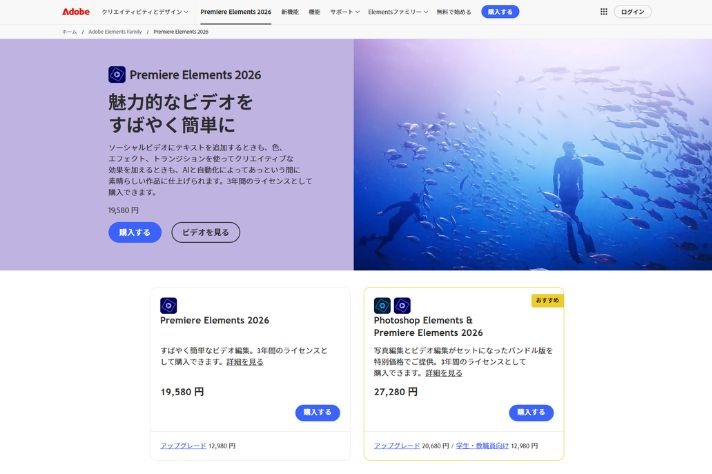
Adobe Premiereには「Elements」と「Pro」の2つのソフトがあります。
「Elements」は初心者向け、「Pro」はプロ仕様のソフトと理解しておけばよいでしょう。
「Elements」の概要は以下のとおりです。
| 対応OS | Windows・macOS |
| 動作環境 | CPU: Intel第6世代以降, RAM: 8GB以上, 空き容量: 6GB以上 |
| 料金 | 3年間:19,580円 |
| 公式サイト | Adobe Premiere Elements |
独自のAI技術「Adobe Sensei」が取り入れられていて、クオリティの高い動画が簡単に制作可能です。
さらに、指示に沿って作業を進めていくだけで動画が完成するテンプレートが26種類用意されています。
Adobeの動画編集ソフトの中では、唯一の買い切り型です。一度買ってしまえば使い放題なので、ランニングコストが抑えられるのも嬉しいポイントです。
「Pro」の概要は以下のとおりです。
| 対応OS | Windows・macOS |
| 動作環境 | CPU: Intel第6世代以降/Apple Silicon, RAM: 16GB以上, GPU: 2GB VRAM, 空き容量: 8GB以上 |
| 料金 | サブスク:月額3,280円~ |
| 公式サイト | Adobe Premiere Pro |
Adobe Premiere Proは、最もメジャーな動画編集ソフトです。国内外を問わず、映像制作の現場で多くのプロたちが愛用しています。
副業やフリーランスの動画編集案件では、Adobe Premiere Proのスキルが必須になっているケースが珍しくありません。
料金やお得な購入方法は、関連記事「【2025年】プレミアプロ(Adobe Premiere Pro)の値段は?買い切りや無料版についても解説」にて紹介しています。
動画編集で稼げるようになりたい方は、ぜひチェックしてみてください。
15. Final Cut Pro
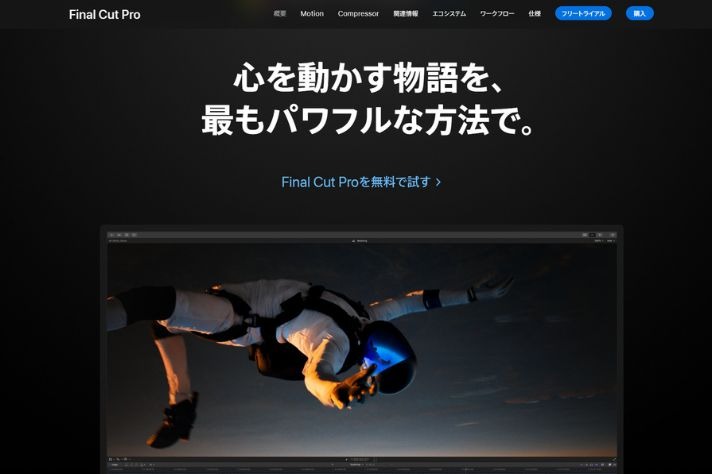
| 対応OS | macOS |
| 動作環境 | macOS 12.6以降 |
| 料金 | 買い切り:50,000円、月額1,780円 |
| 公式サイト | Final Cut Pro |
Final Cut Proは、Apple社が提供するMacユーザー限定の動画編集ソフトです。
ヒカキンさんをはじめとした、人気YouTuberが数多く利用していることでも知られています。
Adobe Premiere Proと同等の機能を備えている動画編集ソフトで、直感的な操作でカット編集や色補正などの編集作業ができます。
エフェクトやトランジションなどのプリセットが豊富に用意されているのも魅力です。
料金は高めですが、本格的な動画編集に取り組みたい方は検討してみてください。
【初心者向け】パソコンで動画編集をする手順

実際にどのような手順で動画編集をするのかを把握することは、動画編集ソフトを選ぶ時にも役立ちます。
おすすめの動画編集ソフトをご紹介する前に、これから動画編集にチャレンジしたいという方に向けてパソコンで動画編集をする手順をまとめました。
手順①動画編集の素材を集める
まずは、動画や画像、音楽など動画編集に必要な素材を集めます。
実際に撮影をする他に、インターネット上の有料・無料の素材サイトからダウンロードするのが一般的です。
素材の質や量によって動画編集の出来上がりが左右されるので、編集に使いやすいものを集めるようにしましょう。
初心者の方はどの素材が編集しやすいのか判断するのが難しいと思うので、なるべく多くの素材を集めることをおすすめします。
手順②素材を取り込む
続いて、手順①で集めた素材をパソコンや動画編集ソフトに取り込みます。
後の作業がスムーズになるように、ファイルの名前を分かりやすくするなど整理をするのがおすすめです。
例えば笑い声のSEのファイルには「se-laughter-1」などの表記をつけると、一目で何のファイルなのかが分かるようになります。
手順③カット編集をする
素材を取り込んだ後は、不要な部分を除去して作品を見やすくするためのカット編集を行います。
カット編集のポイントは動画の目的やストーリーを意識しながら、蛇足な部分や無駄な部分をカットすることです。
カット作業をしっかり行うことで、動画のテンポが良くなり、より見やすい動画になります。
手順④テロップや字幕を入れる
カット編集の次は、テロップや字幕を入れる作業です。
テロップは映像の上に演出目的で表示される文字や図形のことで、字幕とは会話を分かりやすく伝えるために文字化したものを指します。
テロップは流れの中で重要なポイントになる箇所や、シーンの切り替わりで使うと効果的です。
字幕は会話の全てを文字に起こすのではなく、あくまでも視聴者が見やすいように、必要な箇所を文字に起こすのがおすすめとなります。
手順⑤必要に応じて演出を入れる
画像やアニメーションなどの演出を加えることで、より動画編集のクオリティが上がります。
例えば、動画上で何かを説明している時に、説明のポイントを箇条書きでまとめたイラストなどを差し込むと、より見やすくなるでしょう。
また、カットのつなぎ目にスライドやブラックアウトなど適切な演出を入れることで、シーンの切り替わりがより自然になります。
手順⑥BGM・SE(効果音)を入れる
動画のシーンに合うBGMや、カット割りやアニメーションをより効果的にするためのSEを挿入します。
BGMやSEの挿入は、視聴者が飽きずに動画を視聴するためにも必要な作業なので、忘れずに行いましょう。
ただし、BGMやSEを入れすぎると逆に見にくい動画となってしまうので、全体のバランスを見ながら調整することが大切です。
手順⑦最終確認をして書き出しをする
全ての動画編集が終わったら、最終チェックを行い、問題ないようでしたら書き出しをします。
可能であれば自分だけでなく他の人にもミスや改善点がないかチェックしてもらうのがおすすめです。
書き出しは動画編集ソフトで編集したものを1つのファイルとして保存する作業で、用途に合わせてファイル形式や解像度、容量を設定します。
書き出し時にエラーを起こさないためにも、パソコンにある程度の空き容量があるか確認し、ファイル名はローマ字表記で保存するようにしましょう。
【たった2日】現場で使える動画編集を土日でマスターできる講座

- 未経験でも土日の2日間で現場レベルのYouTube動画編集をマスターできる
- 案件獲得の営業サポートで月曜日から仕事が取れる
- 業界屈指の実績を持つ講師陣の直接指導
ここまでおすすめの動画編集ソフトをご紹介してきましたが、どんなに質の高いソフトをインストールしても、スキルがなければ良い動画は作れません。
もちろん、使いやすい初心者向けの動画編集ソフトであればある程度のクオリティのものは作れるかもしれませんが、副業やプロを目指したいのなら、しっかりとしたスキルを修得することが大切です。
動画編集CAMPは、初心者の方でも最短2日で必要なスキルが身につくカリキュラムを用意しています。
土日の2日間で動画編集で稼ぐために必要な最低限のスキルを学ぶことができるので、すぐに動画編集で稼ぎたい方や、仕事などで忙しいけど動画編集にチャレンジしたいという方におすすめです。
案件獲得の営業サポートや案件獲得後も相談に乗ってくれる受講後のサービスもあり、フォロー制度も充実しています。
公式サイトから簡単にオンライン説明会に参加できるので、興味がある方はぜひ下のボタンから申し込んでみてください。
たった2日間でスキル獲得!まずは無料説明会にご参加ください