
「Windowsで使えるおすすめの動画編集ソフトが知りたい」と考えていませんか?
現在は無料でも使えるソフトが増えたため、新しく動画編集を始めたいと考える方も多いです。しかし、動画編集ソフトの数が多すぎると、何を選んでいいかわからなくなってしまいますよね。
そこでこの記事では、Windowsで使える動画編集ソフトを無料と有料に分けて紹介します。
趣味で動画編集を始めたい方、これから映像に関わる仕事へ転職したい方、どちらにも役立つ内容になっているので、ぜひ参考にしてみてください。
- 動画編集を仕事にしていきたいなら
→ 最も案件が豊富な Adobe Premiere Pro がおすすめ - コスパを重視するなら
→ 買い切り版の Filmora がおすすめ - 手軽さ重視なら
→ Windows標準搭載の Microsoft Clipchamp がおすすめ
※もし動画編集を仕事にしていきたいとお考えの方は、土日の2日で学習が完結する「動画編集CAMP」のご利用をご検討ください!


Windowsで動画編集ソフトを選ぶときのポイント5つ
こちらでは、Windowsで使うための動画編集ソフトを選ぶポイントを解説します。
- 使いたい機能が備わっているか
- 多くのユーザーが利用しているか
- パソコンのスペックが満たしているか
- 無料版でどこまで使えるか
- セキュリティ面は安全か
ぜひ参考にしてみてください。
1.使いたい機能が備わっているか
自身の使いたい機能が、動画編集ソフトに備わっているか確認しましょう。
というのも、動画編集を始める目的によって、選ぶべきソフトは変わってくるのです。
例えば家族や友人と一緒に撮影した映像を編集するといった、趣味としての動画編集であれば、以下のような機能がある無料のソフトで十分に対応できます。
- カット
- テロップ
- BGM・SE
一方でクオリティの高い合成映像を作ったり、YouTube動画の副業を始めたりなど、本格的に動画編集をしたい方には、有料のソフトをおすすめします。
自身の目的によっても最適なソフトは変わるため、どのような機能が欲しいのか考えてみてください。
2.多くのユーザーが利用しているか
動画編集ソフトを選ぶときは、利用者の数を参考にするといいでしょう。
たくさんのユーザーが利用しているソフトであれば情報も多いので、導入後に疑問や問題を抱いても解決しやすくなります。
例えば、プロの映像制作者や大手企業が利用するAdobe Premiere Proは、動画編集ソフトの中でも圧倒的に知名度が高いです。そのため、Adobe社の公式情報だけでなく、プロによるソフトの使い方などの情報も、YouTubeやSNSなどで無料で手に入れられます。
このようにゼロから動画編集を学ぶ方であれば、すでに多くの方が利用するソフトを選ぶことで、効率よく学習を進められるのです。
3.パソコンのスペックを満たしているか
ストレスなく動画編集ソフトを使うには、公式が発表している推奨値を満たしたスペックのパソコンが必要です。
特に仕事として動画編集を始めるなら、主に気をつけるべきスペックのポイントは以下の通り。
- CPU:Core i7~9がおすすめ
- メモリ:16GB以上あると安心
- ストレージ:1TB以上あると安心
- 画面サイズ:15インチ以上だと快適
上記のポイントと自身のパソコンのスペックを比べて、動画編集を始めやすい環境が整っているか確認してみてください。
なお、動画編集に必要なスペックについては「【厳選】動画編集におすすめのパソコン10選!7つの選び方と必要なスペックも解説」で詳しく紹介しているので、気になる方はこちらもご覧ください。
4.無料版でどこまで使えるか
Windowsで使う動画編集ソフトを選ぶ際には、無料版でどこまで使えるも重要な比較ポイントです。
動画編集ソフトには、無料版や体験版が提供されているものがありますが、使用できる機能に制限があったり、出力した動画に透かし(ウォーターマーク)が入ったりするソフトが多いです。
例えば、「DaVinci Resolve」は無料版でも多くの機能を利用できますが、一部の高度な機能は有料版のみの提供です。また、「Filmora」の無料版では、出力動画に透かしが入ります。
一方、完全無料で利用できる「AviUtl」や「Shotcut」は、基本的な編集機能を備えており、商用利用も可能です。
動画編集ソフトは用途や使っているデバイスによって適切なものが異なるため、無料でどこまで使えるのか、有料版にする前にどれくらい試せるのかを確認しておきましょう。
5.セキュリティ面は安全か
Windows向けの動画編集ソフトを選ぶ際は、セキュリティ面にも配慮が必要です。
定期的にアップデートが提供されているソフトは、最新のセキュリティパッチや機能追加が期待でき、安全性が高いです。
例えば、「Adobe Premiere Pro」や「DaVinci Resolve」は定期的に更新が行われており、最新のセキュリティ対策が施されています。一方、「AviUtl」は開発者による更新が停止されているため、外部のセキュリティ保護プラグインやスクリプトを利用しなければいけません。
ウイルスやマルウェアに感染すると、個人情報や編集内容が漏洩する可能性があるため、定期的にセキュリティが更新されているソフトを選びましょう。
【無料版あり】Windowsで使えるおすすめの動画編集ソフト5選
「Windowsで動画編集を始めたいけど、おすすめのソフトはある?」と考えている方に向けて、こちらでは無料で使えるソフトを紹介します。
- Microsoft Clipchamp
- DaVinci Resolve
- Shotcut
- Director Suite
1つずつ見ていきましょう。
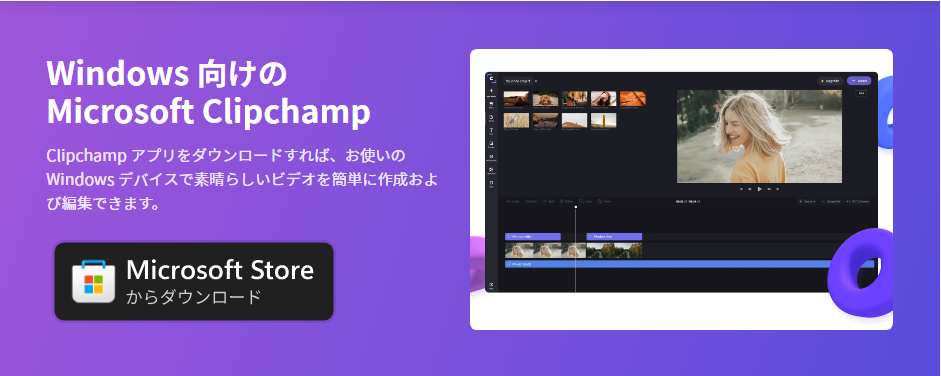
1.Microsoft Clipchamp
| 対象 | ・これから動画編集を始める方 ・趣味としてソフトを使いたい方 |
| 特徴 | ・Windows 11に標準搭載されたブラウザベースの動画編集ソフト ・トリミング、クロップ、速度調整などの基本的な編集ツールを搭載 |
Microsoft Clipchampは、Microsoftが買収したオーストラリア発の動画編集ソフトで、現在ではWindows 11に標準搭載されています。ブラウザベースで動作するため、ハイスペックなパソコンでなくてもある程度の編集が可能です。
無料版でも基本的な動画編集機能が一通り揃っており、豊富なテンプレートを活用して短時間で高品質な動画を作成できます。
Windowsのパソコンを使っていて、「動画編集がどのような感じか、とりあえず体験してみたい」という方におすすめです。無料利用できて、難しい設定もいらないため、まずはダウンロードして使ってみましょう。
2.DaVinci Resolve
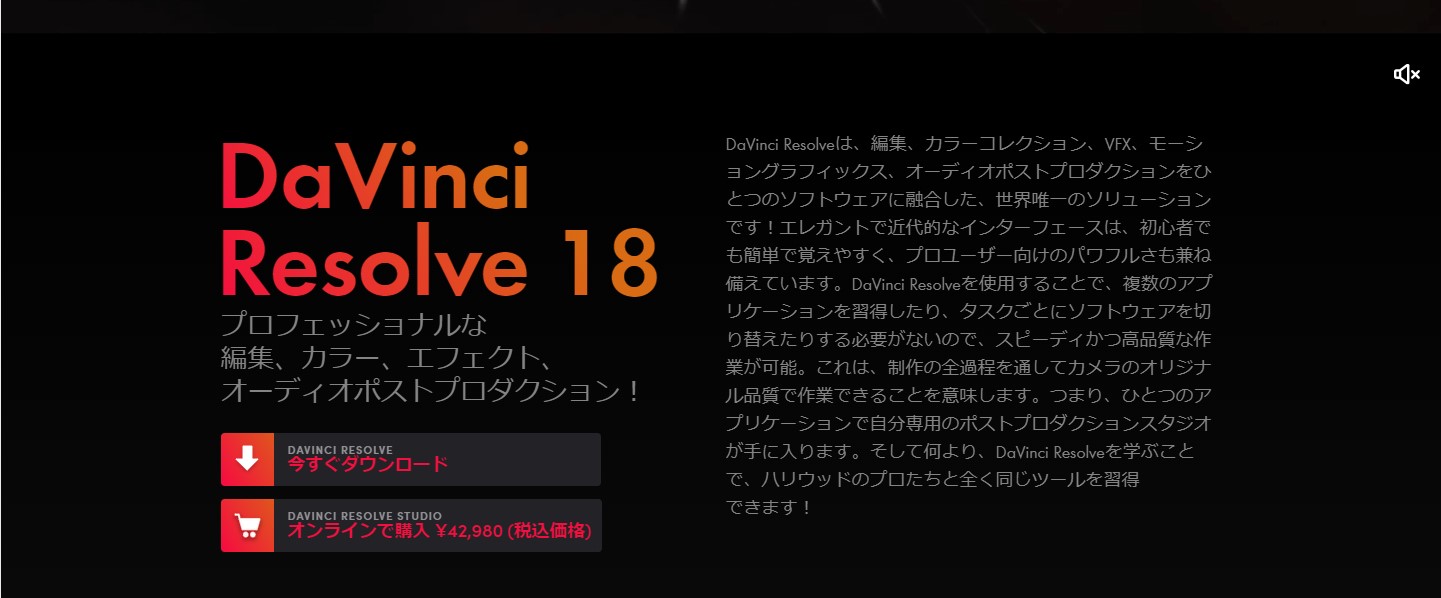
| 対象 | ・初心者からプロまで ・長く動画編集を行いたい方 |
| 特徴 | ・無料でも多くの機能が使える ・機能が多くて覚えるまでに時間がかかる |
無料の動画編集ソフトでも、幅広い機能が備わっているのがDaVinci Resolveです。
ハリウッドでも利用されるほど人気のソフトであり、無料とは思えないくらい多くの機能を使えます。具体的にはトランジション(場面の切り替えを自然にする効果)やカット、テキストの挿入などの基本機能から、色補正やオーディオ処理などの高機能まで搭載されているのです。
ただし、初心者にはオーバースペックになる可能性があります。そのため、趣味程度の方よりも、長期的に動画編集を学びたい方におすすめのソフトといえるでしょう。
3.Shotcut
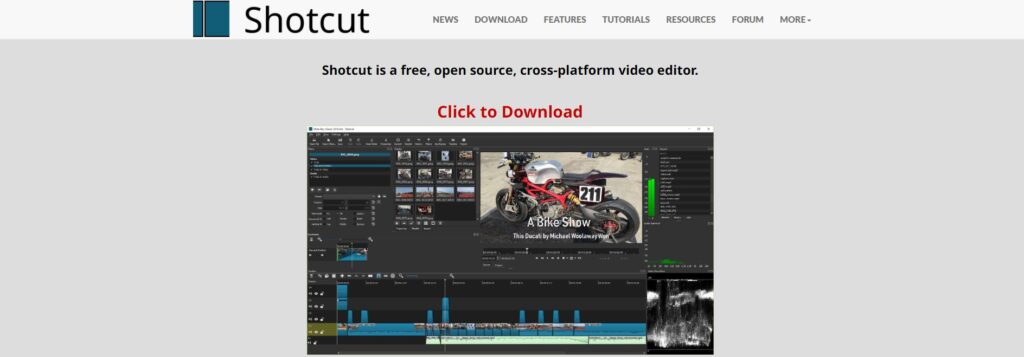
引用:Shotcut
| 対象 | ・動画編集の基礎がわかる方 |
| 特徴 | ・完全無料で全ての機能が使える ・豊富な機能が備わっている ・完全な初心者には操作が難しい |
Shotcutは、完全無料で利用できるオープンソースの動画編集ソフトです。
無料で利用できるとはいえ、有料のソフトにも引けを取らないほど豊富な機能が備わっています。
- カットやテロップ挿入などの基本的な機能
- エフェクトの追加
- オーディオ調整
など、自分の好みの映像を作れる機能があるので、個人で動画編集を行うのであれば全く問題ありません。
ただし、ソフトの操作方法が特徴的なので、慣れるまで編集に時間がかかるという点はデメリットといえます。
4.Director Suite
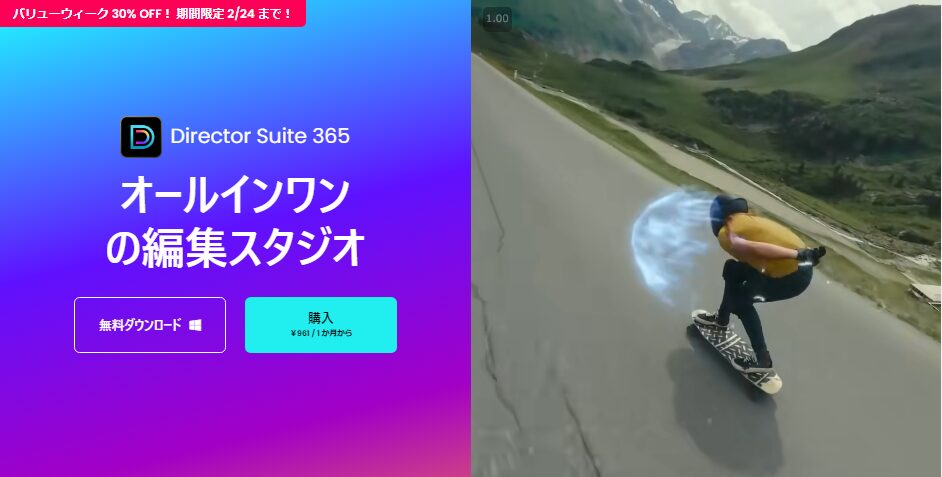
| 対象 | ・本格的に動画編集を始めてみたい方 ・動画、写真、音声、カラー編集を一括して行いたい方 |
| 特徴 | ・動画編集、写真編集、音声編集、カラー編集を統合した総合編集ソフト ・各ソフト間でシームレスなデータ移行が可能 |
Director Suiteは、動画編集ソフトのPowerDirectorに加え、音声編集のAudioDirector、色編集のColorDirector、写真編集のPhotoDirectorがセットになった4in1の編集ソフトコレクションです。
データ移行などは有料ですが、無料体験版も提供されており、初心者からプロまで幅広く対応しています。
他のソフトと比較して、無料体験版で利用できる機能は限定的であるため、有料版の利用を前提としている方におすすめです。
5.AviUtl ExEdit2
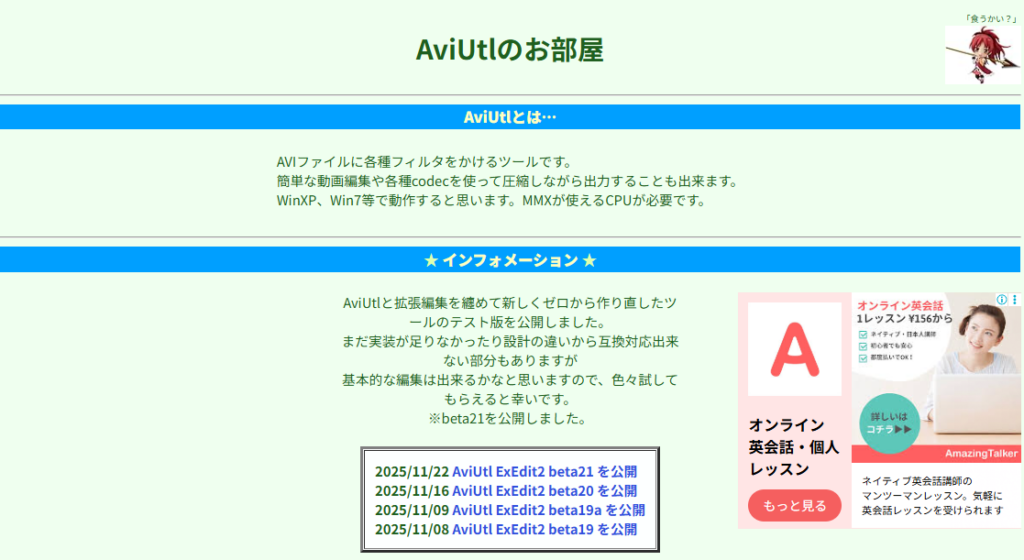
引用:AviUtlのお部屋
| 対象 | ・手軽に動画編集を試してみたい方 ・自分好みに編集画面をカスタマイズしたい方 |
| 特徴 | ・2003年あら存在する老舗の動画編集ソフト ・有志(第三者)による拡張プラグインを利用できる |
AviUtl(エーブイアイ・ユーティル)は、Windows向けに公開された個人開発の動画編集ソフトです。初登場は2003年と古く、根強いファンが多くいます。
2019年を最後に公式の更新は止まっていましたが、2025年7月に突如アップデートがあり、既存の拡張編集プラグインを統合した「AviUtl ExEdit2」が登場しました。
AviUtlの最大の特徴は、第三者による拡張機能(プラグイン)を導入できる点です。以前も公式の更新は不定期でしたが、第三者の拡張機能を取り入れることで、幅広い編集機能に対応できていました。
新しく登場したAviUtl ExEdit2は、これまでに使われていた便利な拡張機能がデフォルトで利用できるようになっているので、使い勝手が向上しています。もちろん、新規で自分好みの拡張機能を導入することも可能です。
動画編集ソフトとしての性能は有料ソフトには劣りますが、完全無料で使えるソフトとしては、完成度が高いものとなっています。
【有料】Windowsで使えるおすすめの動画編集ソフト7選
こちらでは、本格的に動画編集を始めたい方に向けて、Windowsで使える有料ソフトを解説します。
- Adobe Premiere Pro
- Filmora
- PowerDirector
- Adobe Premiere Elements
- Movavi Video Editor
- VEGAS Pro
- Edius
1つずつ詳しく見ていきましょう。
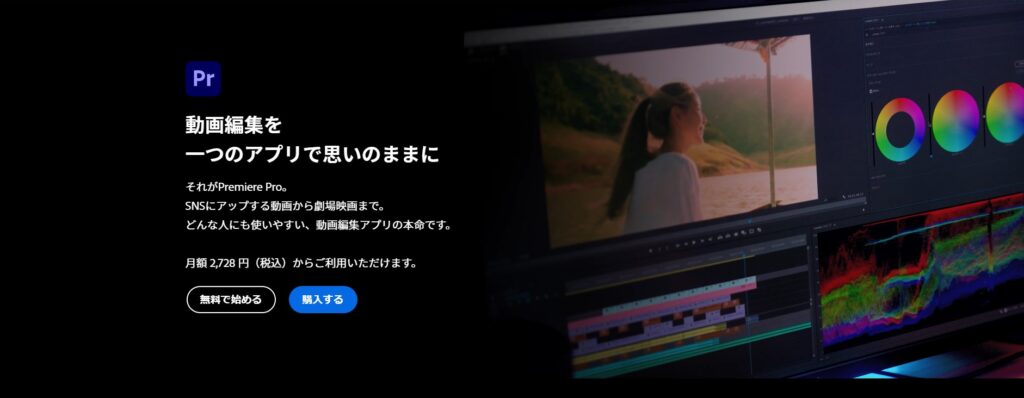
1.Adobe Premiere Pro
引用:Adobe
| 価格 | ・個人版:2,728円/月〜 ・Creative Cloudコンプリートプラン:6,480円/月〜 |
| 対象 | ・動画編集を仕事にしたい方 ・人気のソフトを使いたい方 |
| 特徴 | ・プロの映像制作会社が使うソフト ・チュートリアルを使って学習できる ・ネット上で情報を入手しやすい |
本格的に動画編集を学びたい方におすすめのソフトが、Adobe Premiere Proです。
特に「動画編集を仕事にしたい方ならAdobe Premiere Pro一択」といわれるほど、多くの映像制作者から利用されています。
またユーザー数や需要の多さから、多くの動画編集スクールでAdobe Premiere Proを使うことが前提となっているケースが多いです。
Adobe Premiere Proについて詳しく知りたい方は「【【2024年】プレミアプロ(Adobe Premiere Pro)の値段は?買い切りや無料版についても解説」を参考にしてみてください。
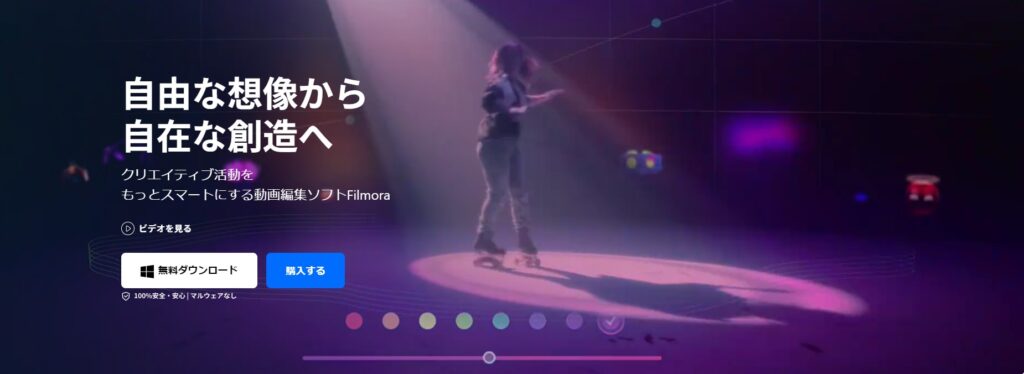
2.Filmora
引用:Filmora
| 価格 | ・1年間プラン:6,980円 ・永続ライセンス:8,980円 |
| 対象 | ・コスパが良いソフトを求める方 ・初心者から中級者向け |
| 特徴 | ・1万円未満で変えるコスパの良さ ・YouTubeへの投稿機能あり |
Filmoraは、全世界で1億人以上のユーザーから利用されている動画編集ソフトです。
動画編集に必要な機能と豊富な素材が用意されているため、初心者から中級者まで満足できます。
特に永続ライセンス(買い切り版)なら、8,980円(税込)で追加費用もなく永続的に利用が可能です。ただし、大型アップデートがあったときに新バージョンを利用したい場合は、新しい永続ライセンスを購入する必要がある点に注意しましょう。
3.PowerDirector
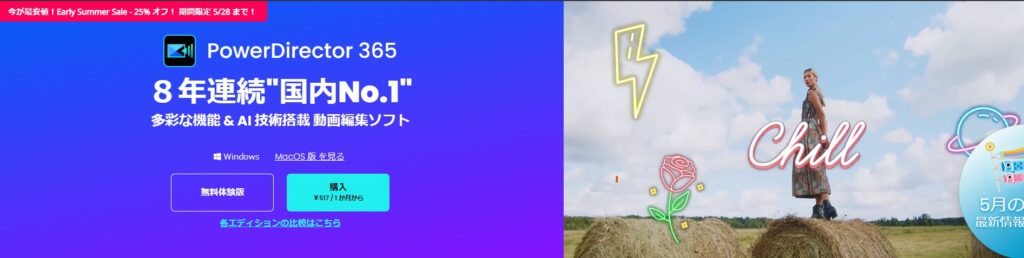
| 価格 | PowerDirector 365:517円/月〜 |
| 対象 | ・初心者からプロまで |
| 特徴 | ・幅広いユーザーから利用されている ・チュートリアルが豊富に用意されている |
PowerDirectorは、8年連続で国内シェアNo.1と人気の動画編集ソフトです。
YouTubeの公式チャンネルにて、動画編集に関する情報やソフトの解説を配信しているため、ゼロから始める方でも安心して利用できます。また有料ソフトでありながら、1ヶ月500円程度で利用できるというコスパの良さも人気の理由です。
趣味で動画編集を行う方から仕事で会社のPR動画を作る方まで、どんな方にでもおすすめできるソフトの1つといえるでしょう。
4.Adobe Premiere Elements
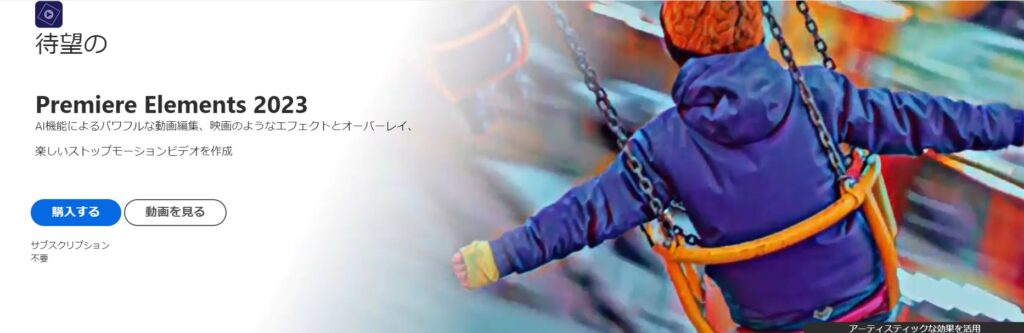
| 価格 | 19,580円 |
| 対象 | ・動画編集が初心者の方向け |
| 特徴 | ・買い切りで利用が可能 ・Premiere Proよりも操作が簡単 |
これから動画編集を始めたい方で、操作が簡単なソフトを選ぼうと考えているなら、Adobe Premiere Elementsがおすすめです。
同社が提供しているPremiere Proよりも機能が少ない反面、使い勝手が良いため、作業もスムーズに進めやすいという特徴があります。
また買い切りタイプなので、19,580円で永続的に利用が可能です。30日間の無料体験が実施されているので、操作感を体験したい方は試しに使ってみてはいかがでしょうか。
5.Movavi Video Editor
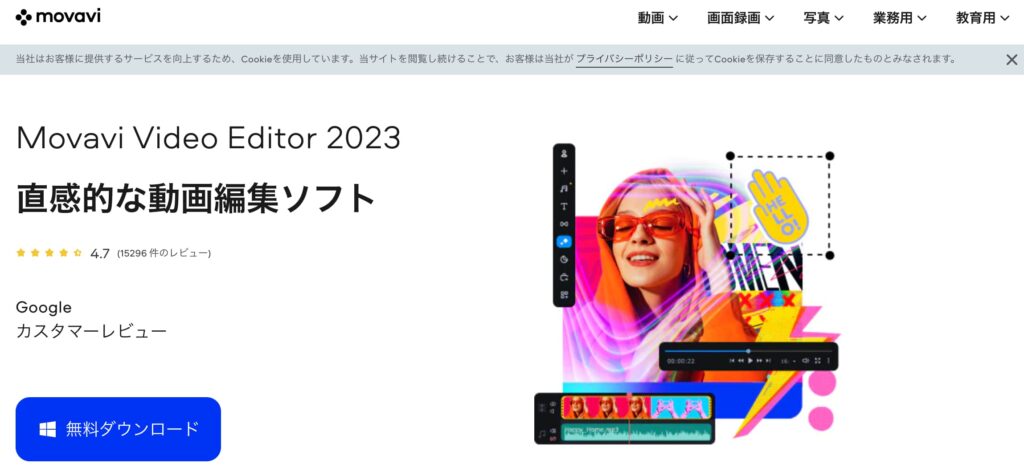
| 価格 | ・1年ライセンス:5,700円 ・永続ライセンス:8,300円 |
| 対象 | 初心者向け |
| 特徴 | ・基本的な機能が揃っている ・初心者でも操作しやすい |
パソコンが得意ではなく、簡単な操作の動画編集ソフトを探している方には、Movavi Video Editorがおすすめです。
直感的に操作しやすく設計されているため、動画編集に馴染みのない方でも安心して利用できます。
また最近ではAIを使った背景除去や、ノイズ除去といった新機能が追加されて、編集の手間を減らしつつ動画を制作できるようになりました。
ただし、使いやすさに特化していて機能は多くないので、仕事のために本格的に動画編集を学びたい方には向いていない点に注意しましょう。
6.VEGAS Pro
引用:VEGAS
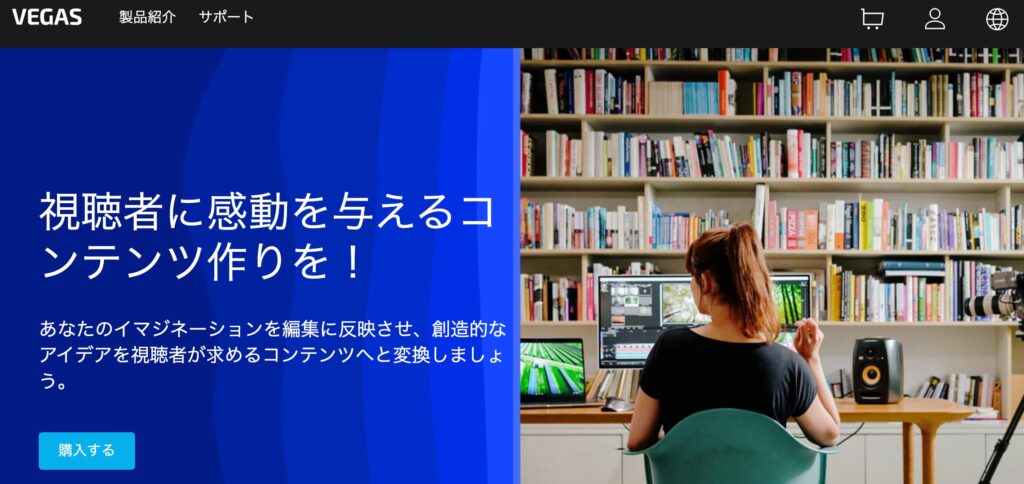
| 価格 | ・VEGAS Edit 365:923円/月 ・VEGAS Pro 365:1,798円/月 ・VEGAS Post 365:3,890円/月 |
| 対象 | ・たくさんの機能を使いたい方 |
| 特徴 | ・プロが使うような機能が多い ・目的に合わせてプランを選べる |
ハイレベルな動画編集を行いたい方には、VEGAS Proというソフトがおすすめです。
VEGAS Proの他に2つのプランが存在し、自身の目的に合わせて選択できます。
- VEGAS Edit 365:高速な編集を行いたい方
- VEGAS Pro 365:高度なオーディオツールを使いたい方
- VEGAS Post 365:画像処理や合成を行いたい方
どのような機能を使いたいのか、公式サイトで調べてみてはいかがでしょうか。
7.Edius
引用:Edius
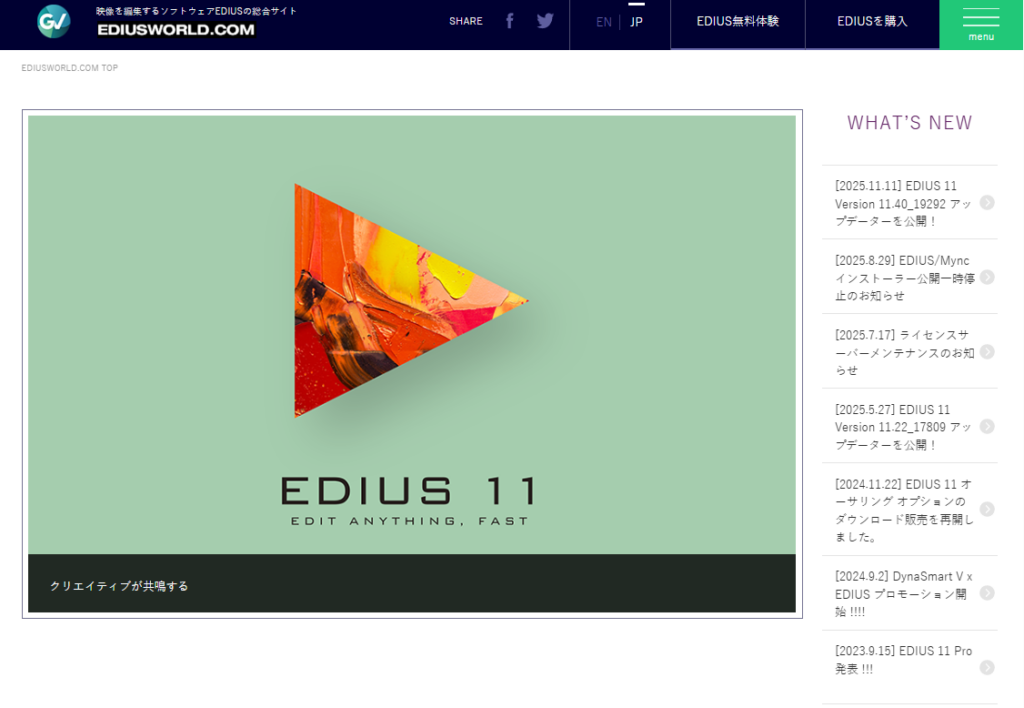
| 価格 | ・EDIUS 11 Pro:65,780円 ・アップグレード版:27,280円 ※Xや9 Plusなどの前モデル利用者向け ・ジャンプアップグレード版:43,780円 ※EDIUS Pro 2~9 / EDIUS Neo の各バージョン利用者向け ・アカデミック版:27,280円 |
| 対象 | ・Windowsに特化したソフトが使いたい ・4Kなど高解像度の素材を編集したい |
| 特徴 | ・Windows専用のソフト ・買い切りの永続ライセンス型 ・書き出しにかかる時間が早め |
専用ソフトとして、Windowsでの使い勝手にこだわって作られたソフトがEdiusです。
Windowsに使われている、Intel製Core iプロセッサに最適化した独自開発のソフトで、特に4Kなどの高解像度の素材をネイティブデータのまま編集できる点が人気を集めています。
CPUのパワーを最大限に活かせる仕様で、動画の書き出しにかかる時間が短縮されているなど、高い性能を誇っているのが特徴。さらに日本国内の開発なので、日本人が使いやすい仕上がりになっている点も魅力のひとつです。
買い切りで価格は高めですが、一度購入すれば安価でアップデートが可能なので、長く使えるソフトとなるでしょう。
シチュエーション別の動画編集ソフトのおすすめ
Windows向けの動画編集ソフトは非常にたくさんあるため、「結局どれがおすすめなの?」と迷う方もいるのではないでしょうか。
そこでこちらでは、シチュエーション別の動画編集ソフトのおすすめを紹介します。
動画編集を仕事にするなら「Premiere Pro」一択
動画編集を仕事にしたい方におすすめなのは、「Adobe Premiere Pro」一択です。Premiere Proは映像制作の現場で最も使われている業界標準ソフトで、多くのプロジェクトで採用されています。
大型のプロジェクトでは、ひとりの編集者が作った動画に、ディレクターや他の編集者が手を加えるということは珍しくありません。つまり、プロジェクトで統一されたソフトを使っていないと、互換性がないことから、仕事が円滑に回らなくなるのです。
実際にクラウドソーシングサイトや制作会社の求人を見ると、「Premiere Pro使用経験者」や「Premiere Pro指定」の案件が圧倒的に多いです。
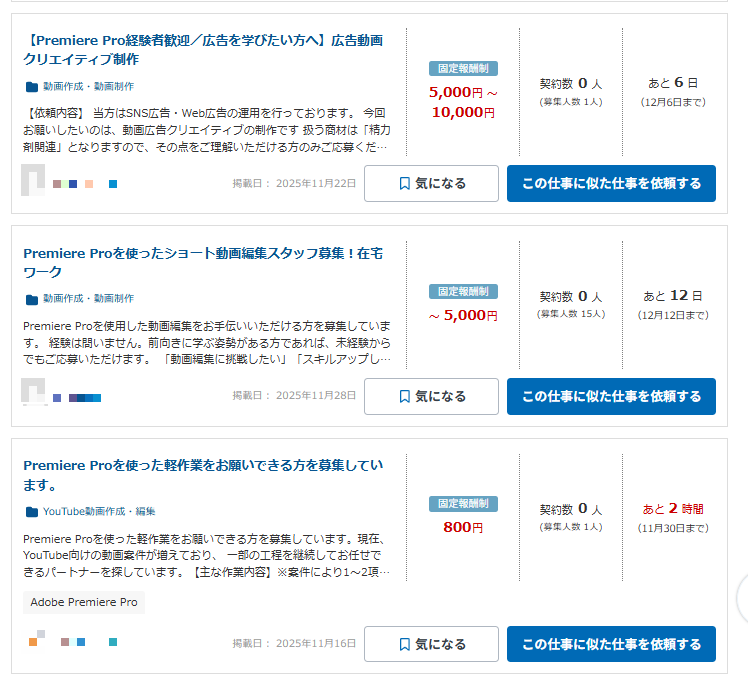
執筆当時の動画編集ソフトの名前別の案件数は、次のとおりでした。
- Premiere Pro:17,554件
- DaVinci Resolve:706件
- Filmora:502件
- PowerDirector:86件
※クラウドワークスの仕事検索結果より抜粋
Premiere Proだけ桁違いに多いため、Premiere Proを使えるだけで、受注できる案件の幅が大きく広がるのが特徴です。
ただし、Premiere Proは機能が豊富な分、独学で習得すると「何から覚えればいいんだろう…?」と時間がかかります。
そこで動画編集CAMPなら、土日2日間でPremiere Proの基本操作から実践的なテクニックまで、動画編集者に必要な使い方だけを最短で効率よく学べます。
プロの講師から対面で直接指導を受けることで、独学では気づけないポイントも習得できるでしょう。本格的に動画編集で稼ぎたい方は、ぜひ動画編集CAMPでスキルを最短で身につけてください。
たった2日間でスキルを獲得
コスパを重視するなら「Filmora」
コストパフォーマンスを重視する方には、「Filmora」がおすすめです。
Filmoraは1万円未満で買い切りできる価格設定が魅力で、初心者でも扱いやすい直感的なインターフェースを持っています。
サブスクリプション型のソフトと違い、一度購入すれば追加費用なしで使い続けられる点はメリットと言えるでしょう。
加えて、エフェクトやトランジションも豊富に用意されているため、趣味から副業レベルまで幅広く対応できるのが特徴です。
予算を抑えつつ、ある程度のクオリティを求める方に最適な選択肢です。
手軽さで選ぶなら「Microsoft Clipchamp」
とにかく手軽に始めたい方には、「Microsoft Clipchamp」がぴったりです。Windows11なら標準搭載されているソフトなので、インストールなどの面倒な作業が不要です。
画面の下部にある検索窓で「Clipchamp」と検索すれば、すぐに動画編集を始められます。
基本的な編集機能は揃っているので、SNS用の短い動画を作りたい方や、動画編集がどんなものか試してみたい方におすすめできます。
趣味で動画編集をするなら「DaVinci Resolve」
趣味として動画編集を楽しみたい方には、「DaVinci Resolve」をおすすめします。DaVinci Resolveは無料版でも十分な機能が使えるプロフェッショナル向けソフトです。
特にカラーグレーディング機能が優れており、映像の色味を自由に調整できます。趣味で動画編集するぶんには、無料版で十分すぎるほどの機能が揃っているのが魅力です。
家族の思い出動画を作りたい方、クオリティにこだわりたい方は、DaVinci Resolveの無料版から始めてみてください。
Windowsで動画編集ソフトを使う3つのメリット
Windowsで動画編集ソフトを使う3つのメリットは、以下の3つです。
- 無料でも高機能なソフトがある
- 種類が豊富で選択肢が多い
- 初心者向けからプロ向けまで揃っている
順番に解説します。
1.無料でも高機能なソフトがある
Windows向けには、無料でありながらプロフェッショナルな機能を備えた動画編集ソフトが多数存在します。MacOSよりも提供されているソフトが多いため、無料で使える物の選択肢も豊富です。
例えば、DaVinci Resolveはカラーグレーディングなどの高度な機能を無料で使え、初心者が本格的な動画編集を学ぶのに最適なソフトです。また、ShotcutやAviUtlなども無料で利用でき、基本的な編集から高度な編集まで対応できます。
まずは費用をかけずに動画編集を始めてみたい方にとって、無料で使えるソフトが多いことは大きなメリットになるでしょう。
2.種類が豊富で選択肢が多い
Windowsでは、シンプルなカット編集向けのソフトから高度なエフェクトを駆使できるものまで、多くの動画編集ソフトを利用できます。
例えば、Filmoraは初心者に優しい「簡易編集モード」を搭載し、豊富なエフェクトがあり、初心者でもすぐにクリエイティブな動画が作れます。プロ向けには、Adobe Premiere ProやPowerDirectorなどがあり、これらは高度な編集機能を備えています。
予算や技術レベルに応じてソフトを選べるのは、Windowsならではのメリットです。
3.初心者向けからプロ向けまで揃っている
Windows向けの動画編集ソフトは、初心者からプロフェッショナルまで幅広く対応しています。初心者には、直感的な操作が可能なVideoProc VloggerやWindowsフォトのビデオエディターなどを利用可能です。
一方、プロフェッショナル向けには、Adobe Premiere ProやDaVinci Resolveなどがあり、これらは映画制作や高度な映像編集にも対応できる機能を備えています。
動画編集ソフトの使い方を学べるスクール3選
先述した通り、動画編集スクールで学べるのは、Adobe社のソフトが多いです。こちらでは、動画編集の技術だけでなく、Adobeソフトの使い方まで学べるスクールを紹介します。
- 動画編集CAMP
- デジハク
- studio US
ぜひスクール選びの参考にしてみてください。
1.動画編集CAMP

引用:動画編集CAMP
| スクール名 | 動画編集CAMP |
| 料金(税込) | 20万円 ※説明会参加者は15万円で受講可能 |
| 講座内容 | YouTube動画編集に特化した講座 |
| 受講期間 | 土日の2日 |
| 教室の立地 | 全国45都道府県に計51校 |
| サポート体制 | 月額2万円でアフターサポートあり |
動画編集CAMPは、Adobe Premiere Proを使ったYouTubeの編集技術がたった2日間で学べるスクールです。
現役で活躍する講師から直接指導を受けられて、業界最速の速さで動画編集を学べます。
独学でAdobe Premiere Proを学ぶと時間がかかりますが、動画編集CAMPであればソフトを使いながら学習していくので、効率よく操作方法も身につけられるのです。
さらに身につけた編集技術を使えば、翌日から動画編集者として収入を得られます。
【動画編集CAMPの実際の口コミ】
無料のオンライン説明会に参加すれば受講料が5万円割引になるので、まずは気軽にチェックしてみてください。
たった2日間でスキルを獲得
2.デジハク

| スクール名 | デジハク |
| 料金(税込) | ・デジハクコース MINI:148,000円 ・デジハクコース PRO:298,000円 |
| コース名 | ・デジハクコース MINI ・デジハクコース PRO |
| 講座内容 | 未経験から最短で動画編集を仕事にする |
| 受講期間 | ・デジハクコース MINI:60日 ・デジハクコース PRO:180日 ※マンツーマンのサポート期間 |
| サポート体制 | 副業相談サポートや限定コミュニティあり |
デジハクは、Premiere ProやAfter EffectsなどのAdobeソフトが学べる動画編集スクールです。
自身の目的によって2つのプランから選べて、MINIコースであればPremiere ProとAfter Effects、PROコースならillustratorやPhotoshopの使い方も合わせて学習できます。
動画編集を仕事にしたい方は、プロプランを選んで6ヶ月間のサポートを受けるのがおすすめです。
「完全オンラインだから挫折しないか心配」と思う方がいるかもしれませんが、無制限の質問対応サポートがあるので、疑問や不安も相談しながら学習を進められます。
Adobeソフトを幅広く学ぶ
3.studio US
| スクール名 | studio US |
| 料金(税込) | ・動画編集コース:55,000円 ・動画クリエイター総合コース:220,000円 |
| コース名 | ・動画編集コース ・動画クリエイター総合コース |
| 講座内容 | 動画クリエイターになるために必要なスキルを最短で習得する |
| 受講期間 | 2ヶ月 |
| サポート体制 | 案件紹介あり |
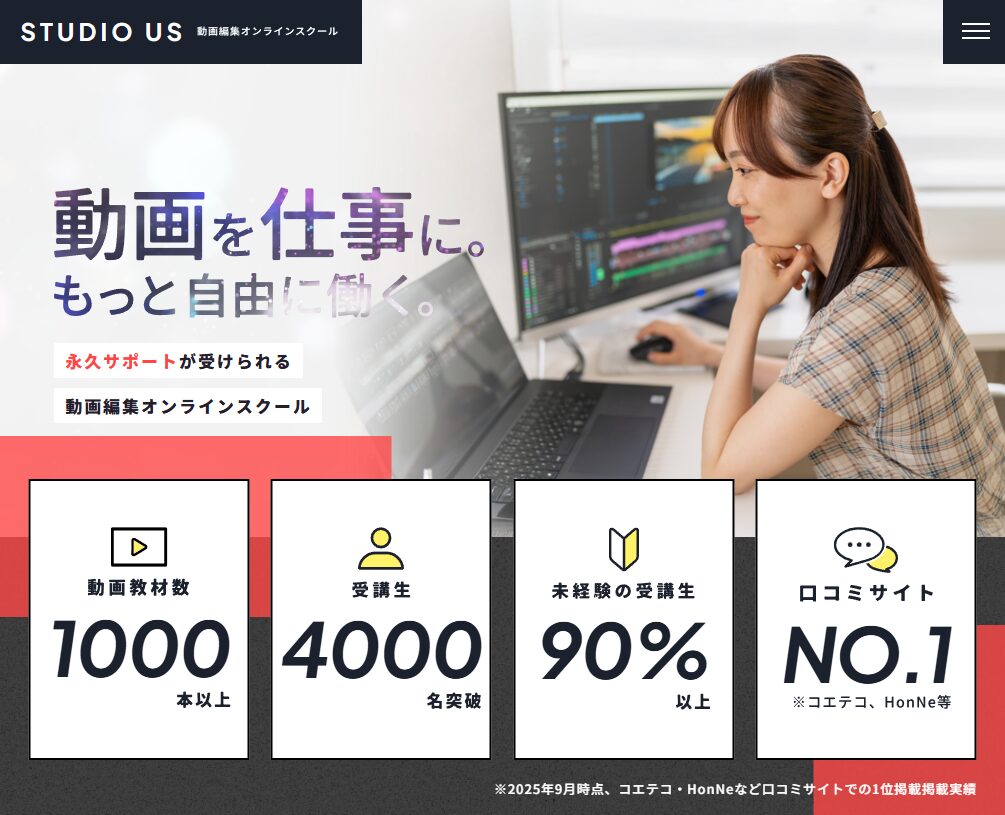
studio USは、完全未経験からでもAdobeソフトの使い方を理解して、プロの動画クリエイターを目指せるスクールです。
提供されているコースは以下の通り。
- 動画編集コース:主にYouTubeの編集技術を学べる
- 動画クリエイター総合コース:デザインや広告などの動画編集以外のスキルも学べる
さらに最低でも15本以上の動画を制作するというカリキュラムが組まれているため、ソフトに慣れつつ編集技術を高めやすいです。
オンライン学習によって個人のペースで学習できるので、マイペースに進めたい方にも、最短で動画編集のスキルを身につけたい方にもおすすめのスクールといえます。
未経験から動画編集ソフトを学ぶ
Windows向けの動画編集ソフトでよくある質問
Windows向けの動画編集ソフトに関して、よくある質問は以下のとおりです。
- Windowsに入っている動画編集ソフトは?
- Windowsムービーメーカーはなくなった?
- 無料ソフトと有料ソフトの違いは?
- 初心者におすすめのソフトは?
順番に解説します。
- Windowsに入っている動画編集ソフトは?
- Windows 10およびWindows 11には、標準で「フォト」アプリが搭載されており、このアプリ内の「ビデオエディター」機能を使用して動画編集が可能です。
また、Windows 11では「Clipchamp」という新しい動画編集アプリが導入されており、より高度な編集機能を利用できます。
- Windowsムービーメーカーはなくなった?
- Windowsムービーメーカーは2017年1月10日にサポートが終了し、現在は公式に提供されていません。
そのため、現在のWindowsにはムービーメーカーは含まれておらず、代替として「フォト」アプリの「ビデオエディター」機能や「Clipchamp」などが利用可能です。
- 無料ソフトと有料ソフトの違いは?
- 無料の動画編集ソフトは基本的な編集機能を備えており、初心者や簡単な編集には十分対応できます。一方、有料ソフトはより高度な編集機能やエフェクト、テンプレート、サポートなどが充実しており、プロフェッショナルな編集や多機能を求めるユーザーに適しています。
例えば、無料ソフトの「Shotcut」は基本的な編集機能を提供し、有料ソフトの「PowerDirector」は多彩なエフェクトや高度な編集機能を利用可能です。
- 初心者におすすめのソフトは?
- 初心者には、直感的で使いやすい「Clipchamp」がおすすめです。Windowsに標準搭載されており、基本的な編集機能を備えています。
より多機能なソフトを求める場合や、動画編集で稼いでいきたいと考えている場合は、使いやすさと豊富な機能を兼ね備えた「Adobe Premiere Pro」などの有料ソフトも検討してみてください。
まとめ:Windowsで動画編集ソフトを選ぶなら目的に合わせて最適なものを
Windowsで使える動画編集ソフトは、無料から有料まで豊富な選択肢があります。
初心者が趣味で始めるならClipchampやDaVinci Resolveの無料版で十分ですし、本格的に仕事にするならAdobe Premiere Proが最適です。
自分の目的とスキルレベルに合ったソフトを選ぶことで、効率よく動画編集を学べます。無料版で試してから有料版に移行する方法もおすすめです。
ただし、ソフトの使い方を独学で習得するには時間がかかり、途中で挫折してしまう可能性もあります。特にAdobe Premiere Proのような高機能なソフトは、機能が豊富な分、初心者が一人で学ぶのは大変です。
そんな方におすすめなのが、土日2日間で現場レベルのYouTube動画編集スキルを習得できる「動画編集CAMP」です。
動画編集CAMPでは、Adobe Premiere Proの基本操作から実践的な編集テクニックまで、現役クリエイターの講師が直接指導します。独学だと時間がかかる内容を、たった2日間で効率よく習得できるカリキュラムが特徴です。
実際に現場で活躍するプロの動画クリエイターが講師を務めるため、教科書には載っていない実践的なノウハウを学べる点が魅力。疑問点はその場で質問して解決できるので、理解が深まりやすい環境です。
動画編集CAMPでは、無料のオンライン説明会を随時開催しています。説明会に参加すれば受講料が5万円割引になる特典もあります。まずは以下のボタンより気軽に無料説明会に参加して、動画編集で稼ぐ第一歩を踏み出してみてください。
たった2日間でスキル獲得!まずは無料説明会にご参加ください